
Ved å redigere lysbildemalen for presentasjonen kan du endre formateringen for bunnteksten (for eksempel stil, størrelse og farge på skriften) på alle lysbildene samtidig.
Endre bunntekstformateringen på alle lysbildene
Hvis du vil endre skriftformateringen i bunnteksten, gjør du følgende:
- Velg Lysbildemal> for mal på Vis-menyen.
- Klikk på lysbildemalen øverst i miniatyrbilderuten for å velge den.
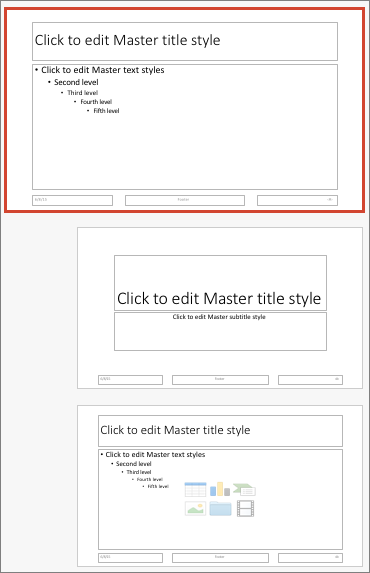
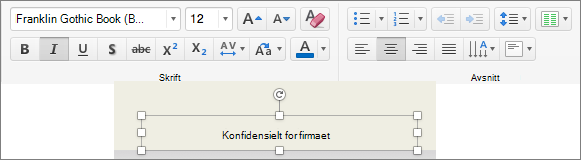
- Uthev eventuelle bunntekstelementer (for eksempel dato, bunntekst eller lysbildenummer) i lysbildemalen, og velg deretter skriftformateringen du vil ha i gruppene Skrift og Avsnitt på Hjem-fanen.
Viktig
Klikk på Topptekst og bunntekst på Sett inn-menyen for å sørge for at de reviderte bunntekstene vises på lysbildene. Velg deretter eventuelle bunntekster du vil skal vises på lysbildene, inkludert dato og klokkeslett, lysbildenummer og bunntekst på Lysbilde-fanen. Når du går tilbake til Normalvisning, skal endringene i fotnotene vises på alle valgte bunntekstelementer.
Obs!
- Du kan endre skriftformateringen for bunntekster på individuelle sideoppsett i lysbildemalvisning ved å velge et sideoppsett i trinn 2 og redigere stilen på Hjem-fanen.
- Du kan endre skriftformateringen til bunntekstene på individuelle lysbilder ved å velge bunnteksten i Normal visning og redigere stil på Hjem-fanen.
Relatert informasjon
Legge til sidetall, dato og klokkeslett eller bunntekst på alle lysbildene i PowerPoint for Mac
Legg til en logo, et firmanavn eller en topptekst eller bunntekst på støtteark