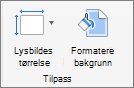
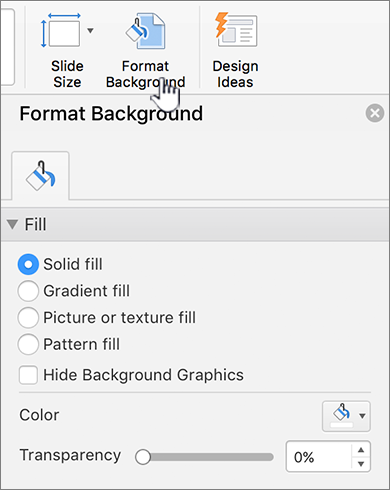
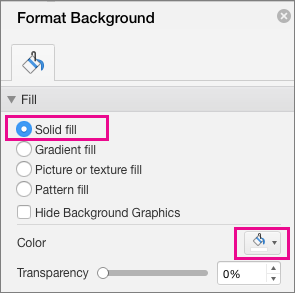
I PowerPoint på nettet kan du gjøre grunnleggende bakgrunnsformatering på ett eller flere lysbilder med en heldekkende farge eller et bilde. Hvis du vil gjøre mer avansert formatering, for eksempel legge til en fargegradering eller gjøre et bilde gjennomsiktig, bruker du skrivebordsversjonen av PowerPoint på Windows eller macOS.
Du kan fylle bakgrunnen med en heldekkende farge. PowerPoint på nettet støtter ikke graderingsfyll for lysbildebakgrunner.
Hvis du vil ha gradert fyll i PowerPoint på nettet, kan du gi oss beskjed ved å gi oss tilbakemelding. For mer informasjon, kan du se Hvordan gir jeg tilbakemelding om Microsoft Office?.
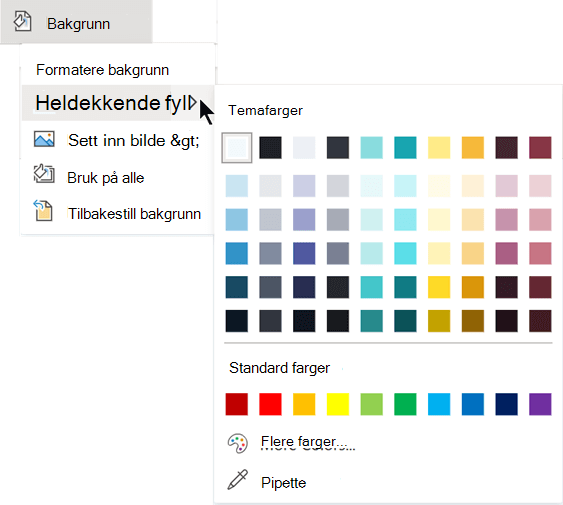
Velg Bakgrunn på Utforming-fanen.

Velg Heldekkende fyll, og velg deretter en farge fra galleriet.
(Hvis du vil tilbakestille bakgrunnen til den forrige tilstanden, velger du Hjem>Angre Angre .)
.)
Hvis du vil at alle lysbildene skal ha samme bakgrunnsfarge, velger du Bakgrunn>bruk på alle på Utforming-fanen.

Når du setter inn et bilde som bakgrunn, endrer PowerPoint på nettet størrelsen på bildet så godt som mulig for å fylle hele området av lysbildet. Du oppnår best resultat ved å velge et bilde som har samme retning som lysbildene.
- Velg Bakgrunn på Utforming-fanen.
- Velg Sett inn bilde, og velg deretter enten Fra enhet under Bildebakgrunn (for å velge ditt eget bilde) eller Arkivbilder (for å velge et bilde fra Microsofts bildebibliotek).
- Gå til bildet du vil bruke. Merk den, og velg deretter Åpne eller Sett inn.
- Hvis du vil at alle lysbildene skal ha samme bakgrunnsbilde, velger du Bakgrunn på nytt på utformingsfanen og velger Bruk på alle.
PowerPoint på nettet støtter følgende bildeformater: .jpg, .jpeg, .png, .gif, .bmp, .wmf, .emf, .tif og .tiff.
PowerPoint på nettet har ikke muligheten til å gjøre et bilde gjennomsiktig. Bruk skrivebordsversjonen av PowerPoint-appen hvis du vil gjøre et bakgrunnsbilde gjennomsiktig.
PowerPoint på nettet har ikke muligheten til å fjerne bakgrunnen til et bilde. Bruk skrivebordsversjonen av PowerPoint-appen til å fjerne bakgrunnen til et bilde.
Fjerne en lysbildebakgrunn
Du kan fjerne den lysbildebakgrunnen du har for øyeblikket, ved å tilbakestille til en heldekkende hvit bakgrunn:
Velg Bakgrunn på Utforming-fanen.
Velg Heldekkende fyll, og velg deretter Hvit, Bakgrunn 1 øverst til venstre i fargegalleriet.
Bruke et omfattende utformingstema i presentasjonen
PowerPoint på nettet leveres med temaer – sett med profesjonelt utformede farger, oppsett og skrifter. Når du har valgt et tema, vil alle lysbildene ta i bruk dette utseendet. Hvis du vil ha mer informasjon, kan du se Bruke et fargerikt tema i presentasjonen.