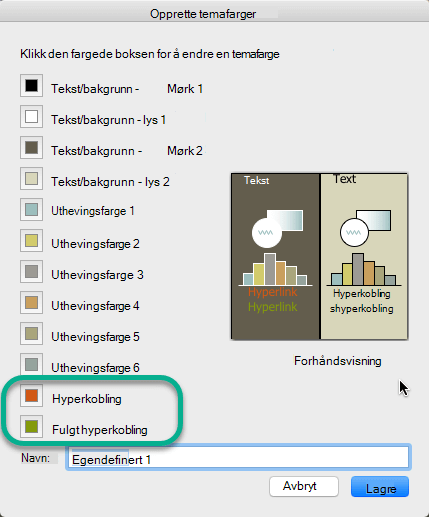
Du kan systematisk endre fargen på all hyperkoblingstekst i PowerPoint-presentasjonen.
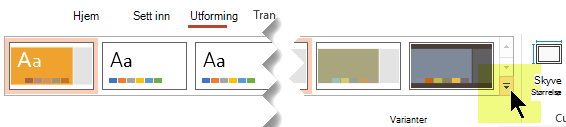
Klikk på nedoverpilen som åpner gallerier med fargevarianter i Varianter-gruppen på Utforming-fanen:
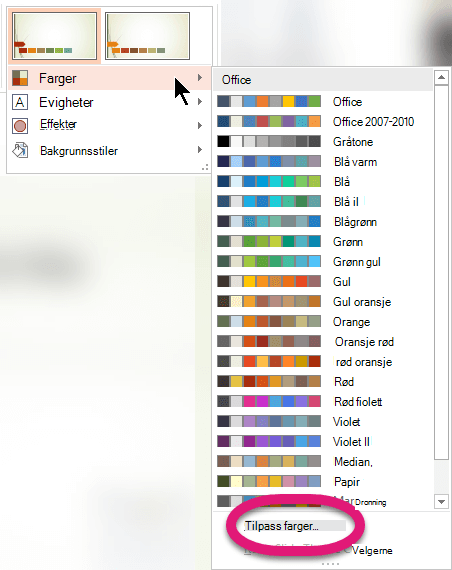
Velg Farger fra rullegardinmenyen, og klikk deretter Tilpass farger nederst på menyen.
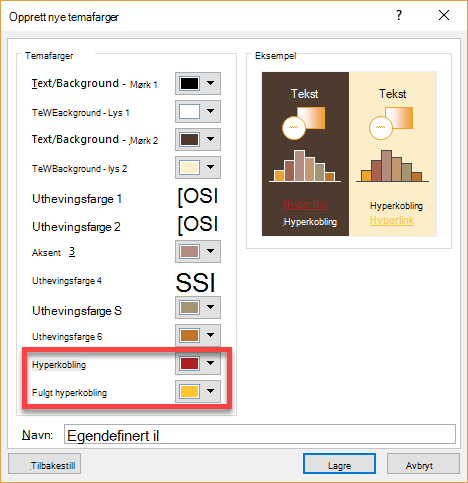
Dialogboksen Opprett nye temafarger åpnes.
Gjør ett av følgende under Temafarger i dialogboksen Opprett nye temafarger:
Hvis du vil endre fargen på hyperkoblingsteksten, klikker du pilen ved siden av Hyperkobling, og deretter velger du en farge.
Hvis du vil endre fargen på fulgt hyperkoblingstekst, klikker du pilen ved siden av Fulgt hyperkobling, og deretter velger du en farge.
Tips
Hvis du vil ha flere fargevalg, klikker du Flere farger.
Klikk på Lagre.
Fra og med PowerPoint 2016 kan du også endre fargen på en individuell hyperkobling ved å bruke tekstfargekontrollen direkte. Se Legge til en hyperkobling i et lysbilde for mer informasjon.