I stedet for å endre skrifter i lysbildene én etter én, kan du endre standardskriftene for hele presentasjonen. Skriftparing (skrifttype, brødtekstskrift) er en viktig utformingsavgjørelse i PowerPoint.
Velg Vis>lysbildemal.
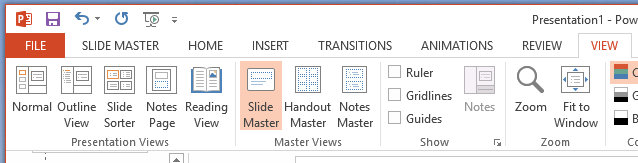
Velg rullegardinmenyen Skrifter på fanen Lysbildemal. Velg skriften du vil bruke for alle lysbildene i presentasjonen. Du trenger ikke å velge blant de forhåndsdefinerte skriftparene på menyen. velg Tilpass skrifter nederst på menyen for å velge dine egne skrifter.

Obs!
Eventuelle endringer du gjør i lysbildemalvisning, påvirker alle lysbildene som bruker malen.
Velg Lukk malvisning. Teksten i hele presentasjonen oppdateres automatisk til den nye skriften.
Opprette en mal for å lagre standardskriften
Du kan lagre standardskriftoppdateringene ovenfor ved å opprette en PowerPoint-mal. Denne malen lagrer skriftoppdateringene og kan brukes i fremtidige presentasjoner.
Velg Lagre som>.
VelgBla gjennomdatamaskin>.
Gå til C:\Brukere\<brukernavn>\Dokumenter\Egendefinerte Office-maler.
Skriv inn navnet på malen i Filnavn-boksen . Velg rullegardinmenyen Lagre som type, og velg PowerPoint-mal.
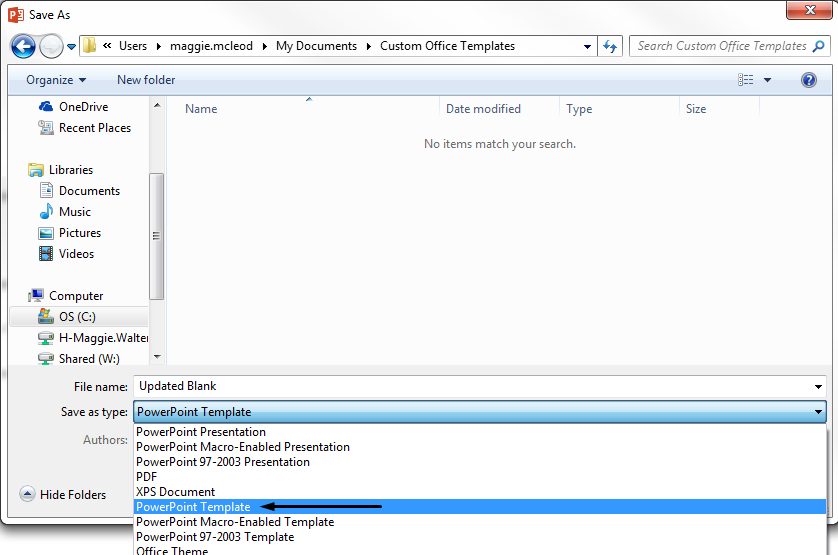
Velg Lagre.
Obs!
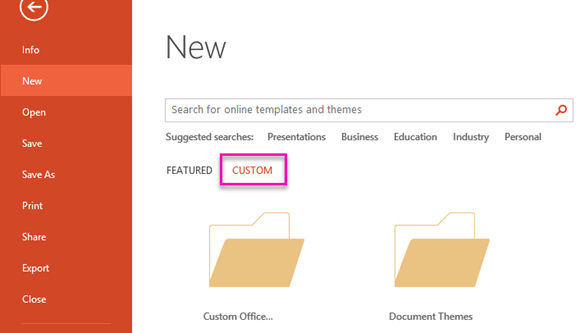
Du får tilgang til malen når du oppretter en ny presentasjon. Velg Ny fil>, og velg Egendefinerte>egendefinerte Office-maler for å finne malen.