Den raske og enkle måten å endre utseendet på en tabell i PowerPoint er å ta i bruk en forhåndsdefinert tabellstil .
En tabellstil er en kombinasjon av formateringsalternativer, inkludert farge og valgfri skyggelegging. Fargekombinasjonene avledes fra temafargene i presentasjonen. Alle tabeller du oppretter, har automatisk en tabellstil.
Ta i bruk en tabellstil
Velg tabellen du vil bruke en ny eller annen tabellstil på.
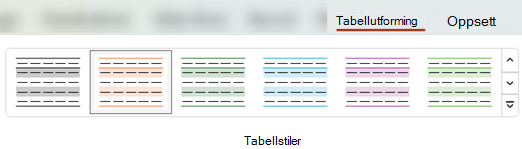
Velg Tabellutforming-fanen på båndet for å vise tabellstilgalleriet, som vist nedenfor, og velg deretter tabellstilen du vil bruke. Hvis du vil se flere tabellstiler, klikker du til høyre for tabellstilgalleriet .
Obs!
Hvis du vil endre utseendet på teksten i en tabell, merker du all teksten i tabellen, velger Hjem-fanen og bruker skriftalternativene til å justere teksten.
Til toppen av siden
Fjerne en tabellstil
- Velg tabellen.
- Velg Tabellutforming-fanen på båndet.
- Velg Mer-rullegardinpilen på høyre side av tabellstilgalleriet, og velg deretter Fjern tabell nederst.
Slette en linje i en celle, rad eller kolonne
- Velg Tabellutforming-fanen på båndet.
- Velg Viskelær i høyre ende av Tegn kantlinjer-gruppen.
Pekeren endres til et viskelær.  med.
med.
- Klikk linjen du vil slette. Når du er ferdig med å slette, klikker du utenfor tabellen.
Til toppen av siden
Legge til eller endre en tabellkantlinje
Merk tabellcellene du vil legge til en kantlinje på (eller endre kantlinjen for).
Velg Tabellutforming-fanen på båndet. Velg ett av følgende i Tegn kantlinjer-gruppen :
- Bruk pennefarge til å endre fargen på kantlinjen.
Hvis du vil ha flere fargealternativer, velger du Flere kantlinjefarger under Pennefarge. Deretter velger du fargen du vil bruke, på Standard-fanen, eller du blander din egen farge i Egendefinert fane. (Egendefinerte farger og farger på Standard-fanen oppdateres ikke hvis du senere endrer dokumenttemaet.)
- Bruk pennetykkelse til å endre tykkelsen på kantlinjen.
- Bruk pennestil til å endre linjestilen på kantlinjen.
Hvis du vil bruke fargen, tykkelsen eller linjestilen du valgte i trinn 2, gjør du ett av følgende:
- Mens pekeren fremdeles ser ut som en
 med, klikker du kantlinjene du vil endre.
- VelgKantlinjer for tabellutforming>, og velg deretter kantlinjealternativet du vil bruke.
Tips
Du kan bruke viskelæret til å slette kantlinjer mellom tabellceller. Klikk Viskelær i Tegn kantlinjer-gruppen underUtformingstabellverktøy>, eller trykk og hold nede SKIFT mens pekeren er en , og klikk deretter kantlinjene du vil slette.
Til toppen av siden
Legge til eller endre bakgrunnen i en tabell
Du kan legge til eller endre bakgrunnsfargen for hele tabellen. Bakgrunnsfargen vises under enhver fyllfarge som er brukt på tabellcellene.
- Klikk en celle i tabellen.
- Velg fanen Tabellutforming, klikk pilen ved siden av Skyggelegging i Tabellstiler-gruppen, og pek deretter på Tabellbakgrunn.
- Klikk fargen du vil bruke, eller hvis du vil velge Uten farge, klikk Uten fyll.
Hvis du vil bytte til en farge som ikke vises i listen Temafarger, klikker du Flere fyllfarger, og deretter klikker du fargen du vil bruke, i kategorien Standard, eller du blander din egen farge i kategorien Egendefinert. Egendefinerte farger og farger i kategorien Standard oppdateres ikke hvis du senere endrer dokumenttemaet.
Til toppen av siden
Du kan bruke eller endre en stil, kantlinje eller farge på en tabell i presentasjonen. Du kan for eksempel bruke eller fjerne en tabellstil (eller hurtigstil), slette linjer fra en celle, rad eller kolonne, endre kantlinjen i tabellen eller endre bakgrunnsfargen i en tabell.
Velg en overskrift nedenfor for å åpne den og se de detaljerte instruksjonene.
Ta i bruk en tabellstil
En tabellstil (eller hurtigstil) er en kombinasjon av ulike formateringsalternativer, inkludert fargekombinasjoner som er avledet fra temafargene i presentasjonen. Alle tabeller du legger til, har automatisk en tabellstil.
Velg tabellen du vil bruke en ny eller annen tabellstil på.
Velg Tabellverktøy/Utforming-fanen på båndet, og velg deretter tabellstilen du vil bruke. Hvis du vil se flere tabellstiler, klikker du til høyre for tabellstilgalleriet .

Obs!
Hvis du vil endre utseendet på teksten i en tabell, går du tilHjem-skrift> eller klikker på tabellen og velger deretter Tabellverktøy / Utforming-fanen og velger fra WordArt-stilene.
Til toppen av siden
Fjerne en tabellstil
Hvis du vil fjerne en tabellstil, velger du Tabellverktøy/Utforming-fanen på båndet. Velg deretter Mer-rullegardinpilen til høyre for tabellstilgalleriet, og velg Fjern tabell nederst.
Slette en linje i en celle, rad eller kolonne
- Velg Tabellverktøy / Utforming-fanen på båndet. Klikk Viskelær i Tegn kantlinjer-gruppen.
Pekeren endres til et viskelær. med.
- Klikk linjen du vil slette, for å fjerne den. Klikk utenfor tabellen når du er ferdig.
Til toppen av siden
Legge til eller endre en tabellkantlinje
Merk tabellcellene du vil legge til en kantlinje på (eller endre kantlinjen for).
Velg Tabellverktøy / Utforming-fanen på båndet. Velg ett av følgende i Tegn kantlinjer-gruppen :
- Bruk pennefarge til å endre fargen på kantlinjen.
Hvis du vil ha flere fargealternativer, klikker du Flere kantlinjefarger og deretter enten den ønskede fargen på fanen Standard, eller du blander din egen farge i kategorien Egendefinert. Egendefinerte farger og farger i kategorien Standard oppdateres ikke hvis du endrer dokumenttemaet senere.
- Bruk pennetykkelse til å endre tykkelsen på kantlinjen.
- Bruk pennestil til å endre linjestilen på kantlinjen.
Hvis du vil bruke fargen, tykkelsen eller linjestilen som du valgte i trinn 2 i tabellen, gjør du ett av følgende:
- Mens pekeren fremdeles ser ut som en med, klikker du kantlinjene du vil endre.
Gå til Tabellverktøy>for utforming>av tabellstiler>Kantlinjer, og klikk deretter kantlinjealternativet du vil endre.
Tips
Du kan bruke viskelæret til å slette kantlinjer mellom tabellceller. Klikk Viskelær underUtformingstabellverktøy> i Tegn kantlinjer-gruppen, eller trykk og hold nede SKIFT mens pekeren er en blyant , og klikk deretter kantlinjene du vil slette.
Til toppen av siden
Legge til eller endre bakgrunnen i en tabell
Du kan legge til eller endre bakgrunnsfargen for hele tabellen. Bakgrunnsfargen vises under enhver fyllfarge som er brukt på tabellcellene.
- Klikk en celle i tabellen.
- Gå til Utforming under Tabellverktøy>, klikk pilen ved siden av Skyggelegging i Tabellstiler-gruppen, og pek deretter på Tabellbakgrunn.
- Klikk fargen du vil bruke, eller hvis du vil velge Uten farge, klikk Uten fyll.
Hvis du vil bytte til en farge som ikke vises i listen Temafarger, klikker du Flere fyllfarger, og deretter klikker du fargen du vil bruke, i kategorien Standard, eller du blander din egen farge i kategorien Egendefinert. Egendefinerte farger og farger i kategorien Standard oppdateres ikke hvis du senere endrer dokumenttemaet.
Til toppen av siden
Du kan bruke eller endre en stil eller farge i en tabell i presentasjonen.
Velg en overskrift nedenfor for å åpne den og se de detaljerte instruksjonene.
Ta i bruk en tabellstil
En tabellstil (eller hurtigstil) er en kombinasjon av ulike formateringsalternativer, inkludert fargekombinasjoner som er avledet fra temafargene i presentasjonen. Alle tabeller du legger til, har automatisk en tabellstil.
- Velg tabellen du vil bruke en stil på.
- Velg Tabellutforming-fanen på båndet, og velg deretter tabellstilen du vil bruke. Hvis du vil se flere tabellstiler, klikker du på rullegardinpilen Flere stiler
 til høyre for tabellstilgalleriet .

Tips
Hvis du vil endre utseendet på teksten i en tabell, går du til Hjem-fanen på verktøylinjen og bruker alternativene i Skrift-gruppen .
Til toppen av siden
Fjerne en tabellstil
Velg en del av tabellen.
Velg Tabellutforming-fanen på båndet.
Velg rullegardinpilen Flere stiler til høyre for tabellstilgalleriet :
Velg Fjern tabell helt nederst i galleriet som åpnes:

Legge til skyggelegging i rader eller kolonner
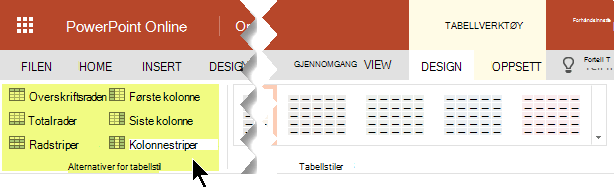
Du kan legge til skyggeleggingsstiler ved hjelp av gruppen Alternativer for tabellstil på fanen Tabellutforming på båndet.
| Alternativ |
Beskrivelse |
|
Overskriftsrad |
Gjør skyggeleggingen av den øverste raden, der kolonneoverskriftene er, mørkere, slik du gjør i denne tabellen |
|
Totalrader |
Gjør skyggeleggingen av den nederste raden mørkere, der kolonnesummer vises |
|
Radstriper |
Bruk annenhver lysere og mørkere skyggelegging av tabellrader som brukes i denne tabellen |
|
Første kolonne |
Gjør skyggeleggingen av den første tabellkolonnen mørkere |
|
Siste kolonne |
Gjør skyggeleggingen av den siste tabellkolonnen mørkere |
|
Kolonnestriper |
Bruk annenhver lysere og mørkere skyggelegging av tabellkolonner |
Legge til eller endre skyggeleggingen i merkede celler
Du kan legge til eller endre skyggeleggingen i en enkeltcelle eller merkede celler.
- Merk en celle eller celler i tabellen.
- Velg Tabellutforming-fanen på verktøylinjen, og åpne deretter Celleskyggelegging-menyen med farger.
- Velg fargen du vil bruke, eller velg Uten fyll hvis du ikke vil velge noen farge.
Til toppen av siden
Den raske og enkle måten å endre utseendet på en tabell i PowerPoint er å ta i bruk en forhåndsdefinert tabellstil .
En tabellstil er en kombinasjon av formateringsalternativer, inkludert farge og valgfri skyggelegging. Fargekombinasjonene avledes fra temafargene i presentasjonen. Alle tabeller du oppretter, har automatisk en tabellstil.
Ta i bruk en tabellstil
Velg tabellen du vil bruke en ny eller annen tabellstil på.
Velg Tabellutforming-fanen på båndet for å vise tabellstilgalleriet, som vist nedenfor, og velg deretter tabellstilen du vil bruke. Hvis du vil se flere tabellstiler, klikker du på pil ned med  nedover i galleriet.

Obs!
Hvis du vil endre utseendet på teksten i en tabell, merker du all teksten i tabellen, velger Hjem-fanen og bruker skriftalternativene til å justere teksten.
Fjerne en tabellstil
- Velg tabellen.
- Velg Tabellutforming-fanen på båndet.
- Velg pil ned i galleriet, og velg deretter Fjern tabell nederst.
Slette en linje i en celle, rad eller kolonne
- Velg Tabellutforming-fanen på båndet.
- Velg Viskelær helt til høyre.
Pekeren endres til et viskelær. med.
- Klikk linjen du vil slette. Når du er ferdig, klikker du utenfor tabellen eller trykker ESC for å avslutte viskelærmodus.
Legge til eller endre en tabellkantlinje
Merk tabellcellene du vil legge til en kantlinje på (eller endre kantlinjen for).
Velg Tabellutforming-fanen på båndet. Velg ett av følgende i Tegn kantlinjer-gruppen :
- Bruk pennefarge til å endre fargen på kantlinjen.
Hvis du vil ha flere fargealternativer, velger du Flere farger under Pennefarge, og deretter velger du fargen du vil bruke.
- Bruk pennetykkelse til å endre tykkelsen på kantlinjen.
- Bruk pennestil til å endre linjestilen på kantlinjen.
Hvis du vil bruke fargen, tykkelsen eller linjestilen du valgte i trinn 2, gjør du ett av følgende:
- Mens pekeren fremdeles ser ut som en med, klikker du kantlinjene du vil endre.
- VelgKantlinjer for tabellutforming>, og velg deretter kantlinjealternativet du vil bruke.
Tips
Du kan bruke viskelæret til å slette kantlinjer mellom tabellceller. Velg Viskelær på Tabellutforming-fanen, og klikk deretter kantlinjene du vil slette.
Legge til eller endre bakgrunnen i en tabell
Du kan legge til eller endre bakgrunnsfargen for hele tabellen. Bakgrunnsfargen vises under enhver fyllfarge som er brukt på tabellcellene.
- Klikk en celle i tabellen.
- Velg fanen Tabellutforming, klikk pilen ved siden av Skyggelegging i Tabellstiler-gruppen, og pek deretter på Tabellbakgrunn.
- Klikk fargen du vil bruke, eller hvis du vil velge Uten farge, klikk Uten fyll.
Hvis du vil bytte til en farge som ikke vises i listen over temafarger, velger du fargen du vil bruke, fra Standard farger, eller klikker på Flere farger og velger farge fra Fargehjul, Fargeglidebrytere, Fargepaletter, Bildepaletter eller Blyanter. Egendefinerte farger og Standard farger oppdateres ikke hvis du senere endrer dokumenttemaet.

