
Når du skriver, gir PowerPoint på nettet deg beskjed når det oppdager mulige stave-, grammatikk- eller stilfeil ved å understreke ordene.
Type:
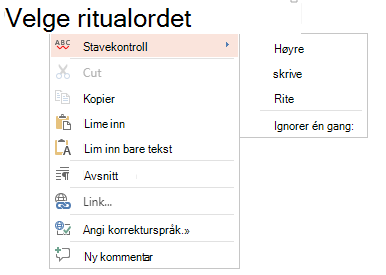
Stavekontroll
Eksempel:

Fungerer for filer som er lagret i:
OneDrive,
OneDrive for jobb eller skole,
SharePoint i Microsoft 365
Type:
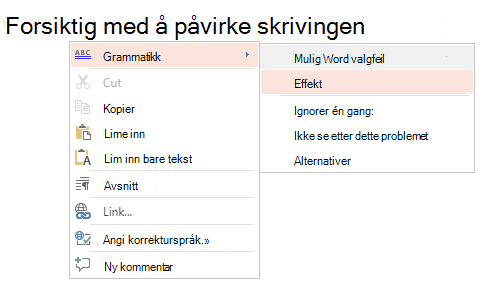
Grammatikk
Eksempel:

Fungerer for filer som er lagret i:
OneDrive for jobb eller skole,
SharePoint i Microsoft 365
Type:
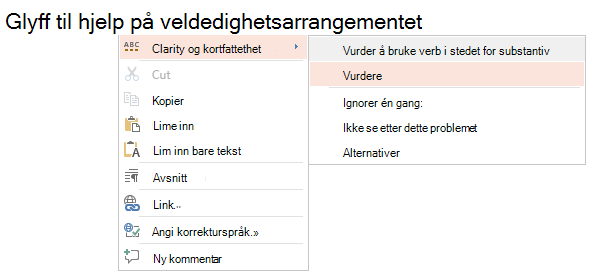
Foreslått forbedring
Eksempel:

Fungerer for filer som er lagret i:
OneDrive for jobb eller skole,
SharePoint i Microsoft 365
Rette en feil
Hvis du vil rette en feil (eller hvis du vil ignorere forslaget), høyreklikk på en understreket term:
Tips
Det er mulig at ordet du har skrevet inn, er stavet riktig, men den PowerPoint på nettet ordlisten gjenkjenner det ikke. Det kan være et merkenavn, akronym eller noe lignende.
Kontrollere et lysbilde for riktig stavemåte, grammatikk og stil
Hvis filen er lagret i OneDrive for jobb eller skole eller SharePoint i Microsoft 365, kan du be PowerPoint på nettet korrektur av et lysbilde for stavekontroll, grammatikk og stil.
- Velg ABC Korrektur påSe gjennom-fanen, og velg deretter Redigeringsinnstillinger.
- Avhengig av microsoft 365-versjonen og -lisensieringen, kan PowerPoint vise følgende:
- En redigeringsrute med stave-, grammatikk- og skriveforslag, eller
- En dialogboks for redigeringsinnstillinger der du kan konfigurere stave- og grammatikkregler.
Slå av korrekturmerker gjennom hele filen
Hvis filen er lagret i OneDrive for jobb eller skole eller SharePoint i Microsoft 365, kan du skjule alle indikatorer som viser korrekturfeil.
- Velg rullegardinlisten abc korrektur på Se gjennom-fanen.
- Velg Skjul korrekturfeil.
Denne kommandoen aktiverer/deaktiverer markørene. Bruk den igjen senere hvis du vil vise korrekturmarkører i denne presentasjonen.
Slå av korrekturverktøy for bestemte ord eller en tekstboks
Hvis filen er lagret i OneDrive for jobb eller skole eller SharePoint i Microsoft 365, kan du deaktivere korrektur for et bestemt begrep eller for en hel boks som inneholder tekst.
Gå til trinn 2 hvis du vil endre korrekturspråket for en hel boks med tekst. Ellers merker du ordet eller ordene du ikke vil merke.
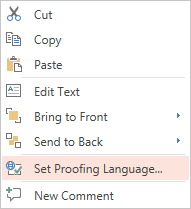
Høyreklikk på de merkede ordene, eller selve tekstboksen, og velg Angi korrekturspråk.
Velg Ikke kontroller staving eller grammatikk.
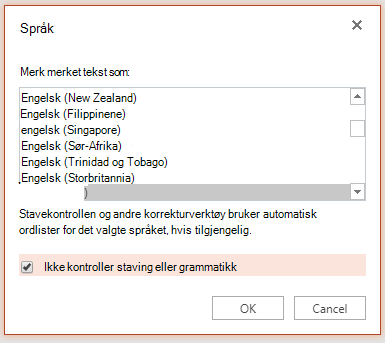
Velg OK.
Endre korrekturspråk
Endring av korrekturspråket for hele filen støttes ikke. Du kan bare endre korrekturspråket for merkede ord eller en tekstboks.
- Gå til trinn 2 hvis du vil endre korrekturspråket for en hel boks med tekst. Ellers velger du et ord eller ord du vil endre korrekturspråket for.
- Høyreklikk på boksen eller de merkede ordene, og velg Angi korrekturspråk.
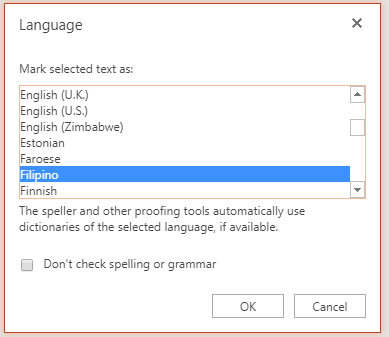
- Velg språket du vil endre til, i boksen Merk merket tekst som , og velg deretter OK.
Hvis du vil endre språk for knappene og menyene i Office Online-appene, kan du se Endre språket Office bruker i menyene.