
Du kan kopiere en lysbildemal (og alle tilhørende oppsett) som du liker, fra én presentasjon til en annen.
Kopier lysbildemalen fra den første presentasjonen
- Åpne begge presentasjonene: den du vil kopiere en lysbildemal fra, og den du vil lime inn lysbildemalen i.
- Klikk Lysbildemal på fanen Vis i presentasjonen som inneholder lysbildemalen du vil kopiere.
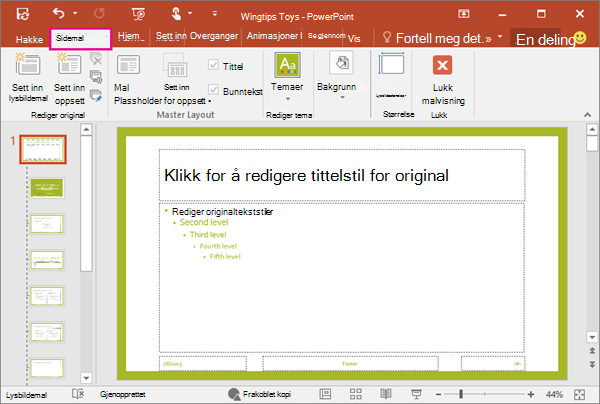
- Høyreklikk lysbildemalen i miniatyrbilderuten for lysbildet, og velg deretter Kopier.
Obs!
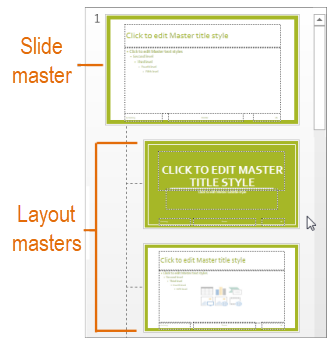
- I miniatyrbilderuten, representeres lysbildemalen av det store lysbildet med en numerisk ved siden av den, og de relaterte oppsettene er de mindre elementene under den (som vist ovenfor).
- Mange presentasjoner inneholder flere lysbildemaler, så det kan hende at du må rulle for å finne den du ønsker.
Lim inn lysbildemalen i den nye presentasjonen
Klikk Bytt vinduer på fanen Vis, og velg deretter presentasjonen der du vil lime inn lysbildemalen.
Velg Lysbildemal på fanen Vis.
Høyreklikk lysbildemalen i miniatyrbilderuten, og gjør deretter ett av følgende under Lim inn.
- Hvis du vil ta på deg temafargene, skriftene og effektene av målpresentasjonen du limer inn i, klikker du Bruk måltema
 .
. - Hvis du vil beholde temafargene, skriftene og effektene av presentasjonen du kopierer fra, klikker du Behold kildeformatering Behold
 .
.
- Hvis du vil ta på deg temafargene, skriftene og effektene av målpresentasjonen du limer inn i, klikker du Bruk måltema
Velg Lukk malvisning når du er ferdig.