

Et PowerPoint-fotoalbum er en presentasjon du kan opprette for å vise private bilder eller bilder du bruker i jobbsammenheng. Du kan enten laste ned maler for PowerPoint-fotoalbum fra Office.com, eller du kan opprette dine egne.
Et PowerPoint-fotoalbum er en presentasjon du kan opprette for å vise private bilder eller bilder du bruker i jobbsammenheng. Hvis du vil opprette fotoalbumet fra en forhåndsdefinert mal, kan du søke etter én i søkeboksen merket Søk etter maler og temaer på Internett og velge en du liker.
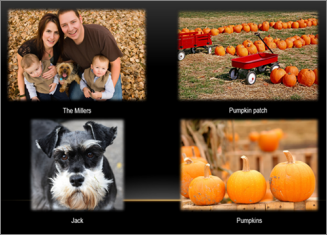 Figur: Eksempelfotoalbum med fire fotografier på et lysbilde
Begynn å opprette fotoalbumet ved å legge til bilder
- Klikk pilen under Fotoalbum på Sett inn-fanen, og klikk deretter Nytt fotoalbum.
- Klikk Fil/disk under Sett inn bilde fra i dialogboksen Fotoalbum.
- Finn og klikk mappen som inneholder bildet du vil sette inn, i dialogboksen Sett inn nye bilder, og klikk deretter Sett inn.
- Hvis du vil endre rekkefølgen bildene vises i, klikker du filnavnet for bildet du vil flytte, under Bilder i album, og deretter bruker du pilene til å flytte det opp eller ned i listen.
- Klikk Opprett i dialogboksen Fotoalbum.
Andre ting du kan gjøre med fotoalbum
Velg en overskrift nedenfor for å åpne den og se de detaljerte instruksjonene.
Legg til tekst for bilder
Du kan legge til tekst for å skrive inn en beskrivelse av hvert bilde i fotoalbumet.
- Åpne fotoalbumpresentasjonen.
- Klikk pilen under Fotoalbum i Bilder-gruppen på Sett inn-fanen, og klikk deretter Rediger fotoalbum.
- Merk av for Tekst under ALLE bilder under Bildealternativer.
Hvis avmerkingsboksen Bildetekst under ALLE bilder er nedtonet eller utilgjengelig, må du først angi et oppsett for bildene i fotoalbumet.
Hvis du vil angi et oppsett for bildene, velger du oppsettet du vil bruke, i Bildeoppsett-listen under Albumoppsett.
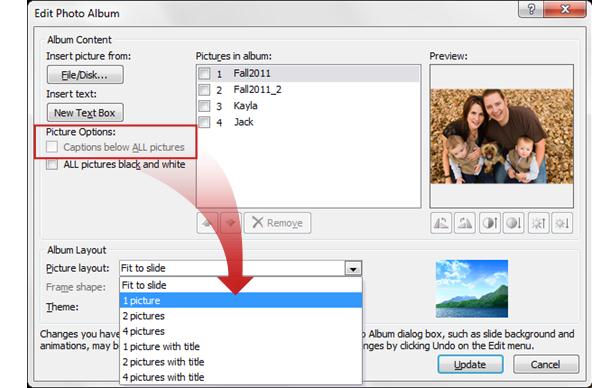
- Klikk Oppdater.
Bildefilnavnet brukes som standard som plassholder for teksten i PowerPoint. - Klikk plassholderen for bildeteksten i normalvisning , og skriv deretter inn en bildetekst som beskriver bildet.
Endre utseendet på et bilde
Klikk pilen under Fotoalbum i Bilder-gruppen på Sett inn-fanen, og klikk deretter Rediger fotoalbum.
Gjør ett eller flere av følgende i dialogboksen Rediger fotoalbum:
- Hvis du vil vise alle bildene i fotoalbumet i svart/hvitt, merker du av for Alle bilder i svart-hvitt under Bildealternativer.
- Når du skal endre oppsettet for bildene, velger du ønsket oppsett fra Bildeoppsett-listen under Albumoppsett.
- Hvis du vil ramme inn bildene, velger du en rammeform som passer til alle bildene i fotoalbumet, fra Rammeform-listen under Albumoppsett.
- Hvis du vil velge et tema for fotoalbumet, klikker du Bla gjennom ved siden av Tema under Albumoppsett, og deretter velger du temaet du vil bruke, i dialogboksen Velg tema.
Hvis du vil rotere, øke eller redusere lysstyrken eller øke eller redusere kontrasten for et bilde, klikker du bildet du vil rotere, i listen Bilder i album, og deretter gjør du følgende:
- Hvis du vil rotere et bilde med klokken, klikker du .

- Hvis du vil rotere et bilde mot klokken, klikker du

- Hvis du vil øke kontrasten, klikker du
 .
. - Hvis du vil redusere kontrasten, klikker du
 .
. - Hvis du vil øke lysstyrken, klikker du
 .
. - Hvis du vil redusere lysstyrken, klikker du
 .
.
- Hvis du vil rotere et bilde med klokken, klikker du .
Del fotoalbumet med andre
Det finnes flere måter å dele fotoalbumet ditt med andre på.
Fjerne et bilde fra et fotoalbum
- Klikk Sett inn>fotoalbum Rediger>fotoalbum.
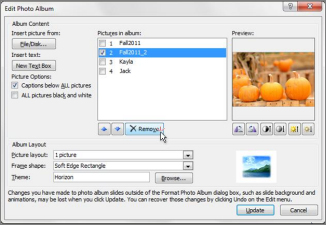
- Velg bildet under Bilder i album, og klikk deretter Fjern.