Vil du opprette et hengende innrykk eller bli kvitt et som gjør deg gal? Da er du på riktig sted.
I et hengende innrykk rykkes de andre og påfølgende linjene i et avsnitt inn mer enn den første linjen.
Den raskeste måten å fjerne et hengende innrykk på, er å merke avsnittet, klikke Startprogram> (dialogboksvelgeren Avsnitt) og deretter endre Hengende til (ingen) i dialogboksen Avsnitt .
Legg til et hengende innrykk
Merk all teksten (bortsett fra den første linjen i avsnittet) du vil rykke inn.
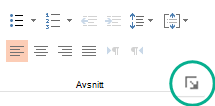
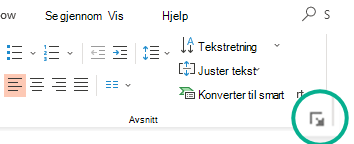
Klikk kategorien Hjem , og klikk deretter dialogboksvelgeren Avsnitt.
Klikk pilen til omtrent 0,5" i tekstboksen Før under Innrykk.
Obs!
En halv tomme er den vanlige målingen for å rykke inn et hengende avsnitt.
Klikk pilen ved siden av Spesial, og velg Hengende.
Fjerne et hengende innrykk
Klikk kategorien Hjem , og klikk deretter dialogboksvelgeren Avsnitt.
Klikk pilen ved siden av Spesielt under Innrykk, og velg Ingen.
Legge til et hengende innrykk i en unummerert liste
Hvis du vil legge til et hengende innrykk i en unummerert liste (korte linjer med tekst atskilt med linjeskift, i stedet for et avsnitt som flyter fra linje til linje), følger du trinnene som ligner på å legge til et hengende innrykk.
Merk alle de korte tekstlinjene (bortsett fra den første linjen i avsnittet) du vil rykke inn.
Klikk kategorien Hjem , og klikk deretter dialogboksvelgeren Avsnitt.
Klikk pilen til omtrent 0,5" i tekstboksen Før under Innrykk.
Obs!
En halv tomme er den vanlige målingen for å rykke inn et hengende avsnitt.
Klikk pilen ved siden av Spesielt, og velg Første linje.