

Du kan bruke linjalen på Tegne-fanen på båndet til å tegne rette linjer eller justere et sett med objekter. Linjalen dreier i den stillingen du ønsker: vannrett, loddrett eller alt i mellom. Den har en gradinnstilling slik at du kan stille den inn i en nøyaktig vinkel hvis det er nødvendig.
Du kan manipulere linjalen ved hjelp av fingrene, musen eller tastetrykkene.

|
Denne funksjonen er tilgjengelig i PowerPoint for Microsoft 365 og PowerPoint 2019. Hvis du ikke ser linjalen på båndet, kan du se Kravene nedenfor for mer informasjon. |
|---|
Slå på Tegne-kategorien for å se linjalen
Åpne filalternativer>.
Trykk på Tilpass bånd-fanen i dialogboksen Alternativer.
Trykk på avmerkingsboksen som heter Tegne i feltet til høyre i dialogboksen.
Klikk på OK for å lukke Alternativer-dialogboksen.
Trykk på Tegne-fanen, så ser du linjalen på båndet.
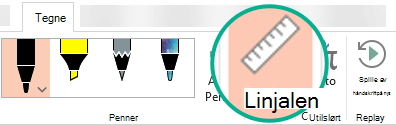
Tegne en linje eller justere elementer
Merk lysbildet du vil bruke linjalen i.
Trykk
 på Tegn-fanen for å få den til å vises på tegningsoverflaten på lysbildet.
Plasser linjalen i den vinkelen du ønsker.
- Bruk én finger til å flytte linjalen opp/ned eller til venstre/høyre.
- Bruk to fingre til å dreie linjalen til den vinkelen du ønsker.
- Bruk tre fingre til å dreie linjalen fem grader om gangen.
Du tegner en linje ved å trykke på en penn eller merkepenn i Tegne-fanen. Begynn å tegne.
Justere enkeltelementer Velg hvert element etter tur, og dra objektet til markeringshåndtaket fester seg på linjalen.
Justere en gruppe med elementer samtidig Merk elementene flere ganger ved å trykke ctrl mens du trykker hvert element etter tur. Dra settet med objekter til det festes til linjalen.
En figur justeres etter linjalen på kanten, mens et objekt, som for eksempel et ikon, et bilde eller en tekstboks, justeres etter linjalen på grenseboksen.
Kontrollere linjalen med musen
Flytt linjalen ved å klikke og dra med musen. Hvis du vil slutte å flytte linjalen, slipper du museknappen.
Roter linjalen i trinn på én grad ved å snu rullehjulet på musen. Linjalen pivoterer der musepekeren peker. (Rotasjon krever et rullehjul for mus, det fungerer ikke med bærbare styreflater.)
Kontrollere Linjalen ved hjelp av tastaturet
Hvis du ikke har en berøringsskjerm, eller hvis du foretrekker å bruke tastaturet, kan du bruke disse tastekombinasjonene til å justere linjalen etter at du har valg Linjalknappen til å aktivere den på lysbildet.
Kontrollere Linjalen med tastaturet:
Trykk
på Tegn-fanen for å få den til å vises på tegningsoverflaten på lysbildet.Klikk linjalen med musen.
Trykk SKIFT+F6 for å gå inn i linjalmanipuleringsmodus.
Tips
Trykk på funksjonen , og deretter går SKIFT+F6 også inn i linjalmanipuleringsmodus.
Bruke hurtigtaster til å justere Linjalen:
Handling Tastetrykk Flytte Linjalen opp, ned, til venstre eller til høyre. Pil opp, pil ned, pil venstre, pil høyre Drei Linjalen 15 grader om gangen Hold nede ALT-tasten , og trykk venstre eller høyre pil én gang for hver økning
Venstre piltast dreier linjalen mot klokken. Den høyre piltasten dreier den med klokken.Drei Linjalen 1 grader om gangen Hold nede ALT+CTRL , og trykk venstre eller høyre pil én gang for hver økning*
Venstre piltast dreier linjalen mot klokken. Den høyre piltasten dreier den med klokken.(En mørk grå kantlinje vises på kantene av Linjalen mens du flytter den, for å indikere at justering av linjalen er slått på.)
* Tastekombinasjonen ALT+CTRL+piltast kan også brukes av Windows til å rotere skjermskjermen. Dreiing av skjermbildet kontrolleres av grafikkortet i datamaskinen. Hvis denne funksjonen er aktivert for datamaskinen, prioriteres den over hurtigtasten for linjalen, og resultatet blir at skjermskjermen roteres 90 grader når du trykker ALT+CTRL+PIL HØYRE eller PIL VENSTRE. Du kan tilbakestille skjermrotasjonen ved å trykke på ALT+CTRL+PIL OPP .
Hvis du vil bruke tastekombinasjonen linjalmanipulering, deaktiverer du funksjonen for skjermrotasjon ved å høyreklikke på skrivebordet på datamaskinen og velge en kommando, for eksempel Grafikkegenskaper eller Alternativer for grafikk. Finn en kommando for Hurtigtaster, og velg Deaktivert. (Nøyaktig sortering og navn på disse kommandoene varierer fra produsent til produsent.) Når du har slått av skjermrotasjonsfunksjonen, kan du bruke tastekombinasjonene ALT+CTR+piltast både på linjalen og på figurer som er satt inn på et lysbilde i PowerPoint.
Skjule linjalen
- Trykk på Tegn-fanen for å få den til å forsvinne fra tegningsoverflaten på lysbildet.
Krav for linjalen
|
|
Gjelder for: |
|---|---|
| App | PowerPoint for Microsoft 365: Oppdatert kanal: versjon 1702 Semi-Annual Enterprise Channel: Versjon 1803 PowerPoint 2019 Finn din Office-versjon |
| Operativsystem | Windows 10 versjon 1607 Finn Windows-versjonen din |