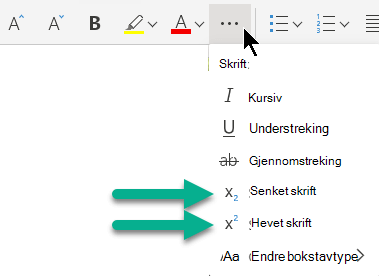
Du kan angi et teksttegn litt over (hevet skrift) eller under (senket skrift) den normale grunnlinjen av typen:
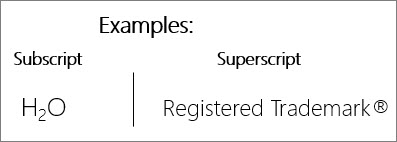
Eksempel: Når du legger til et varemerke, opphavsrett eller et annet symbol i presentasjonen, vil du kanskje at symbolet skal vises litt over resten av teksten. Hvis du oppretter en fotnote, vil du kanskje også gjøre dette med et tall.
Hurtigtaster: Bruke hevet eller senket skrift
For å plassere teksten rett over (hevet skrift) eller under (senket skrift) den vanlige teksten, kan du bruker hurtigtaster.
- Merk tegnet du vil formatere.
- For hevet skrift trykker du CTRL, SKIFT og plusstegnet (+) samtidig.
For senket skrift trykker du CTRL og likhetstegnet (=) samtidig.
Du kan også formatere tekst som hevet eller senket skrift ved å velge alternativer i dialogboksen Skrift , som beskrevet i neste prosedyre.
Bruke hevet eller senket formatering på tekst
- Merk tegnet du vil formatere som hevet eller senket skrift.
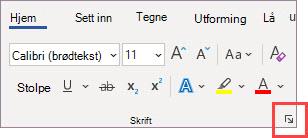
- Velg dialogboksvelgeren Skrift i Skrift-gruppen på Hjem-fanen.
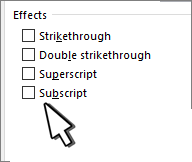
- Merk avmerkingsboksen Hevet skrift eller Senket skrift på Skrift-fanen under Effekter.
Tips
Du kan lage hevet eller senket skrift uten å endre skriftstørrelsen. Skriv inn et høyere prosenttall i Forskyvning-boksen for å få hevet skrift. Skriv inn et lavere prosenttall i Forskyvning-boksen for å få senket skrift.
Angre hevet eller senket formatering
Hvis du vil angre hevet eller senket formatering, merker du teksten og trykker CTRL+MELLOMROM.
Sette inn et hevet eller senket symbol
- Klikk der du vil legge til symbolet på lysbildet.
- Velg Symbol på Sett inn-fanen.
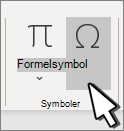
- Velg (vanlig tekst)i Skrift-rullegardinlisten i Symbol-boksen hvis den ikke allerede er valgt.
- Velg Hevet og senket tekst i Symbol-boksen i rullegardinlisten Delsett.
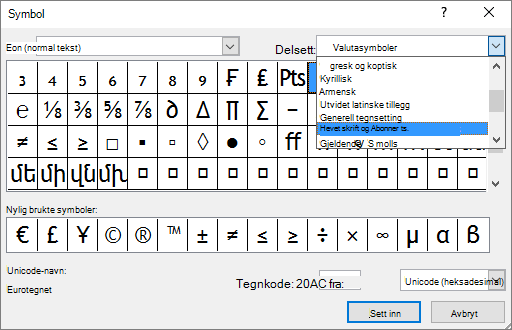
- Velg symbolet du vil bruke, i Symbol-boksen , trykk sett inn, og velg deretter Lukk.