

Hvis du bruker en nyere versjon av PowerPoint, kan du koble data fra et lagret Excel-regneark til PowerPoint-presentasjonen. På denne måten kan du enkelt oppdatere dataene i PowerPoint-presentasjonen hvis de endres i regnearket.
Koble en del av dataene i Excel til PowerPoint
Du kan bygge inn tabeller og regneark fra Excel i presentasjonslysbildene i PowerPoint.
Klikk og dra for å markere cellene i Excel som du ønsker å kopiere.
Høyreklikk på de markerte cellene, og velg Kopier.
Høyreklikk og velg innlimingsalternativene du vil bruke i PowerPoint-presentasjonen:
Bruk målstiler – Velg å redigere de kopierte cellene som en PowerPoint-tabell, men med fargevalgene og skriftene fra PowerPoint.
Behold kildeformatering – Velg at tabellen kan redigeres i PowerPoint, mens du opprettholder kildeformateringen fra Excel.
Innebygg – Velg å beholde en kopi av tabellen i PowerPoint i tilfelle du vil redigere dataene, som blir åpnet i Excel.
Obs!
Hvis du arbeider med en stor Excel-fil, vil den øke størrelsen på PowerPoint-presentasjonen. Det kan også hende at du utilsiktet gir større tilgang til Excel-filen enn du ønsker.
Bilde – Velg å lime inn tabellen som et bilde for å få samme fordeler som ved innebygging, bortsett fra at du kan formatere cellene som et bilde og legge til effekter. Du kan imidlertid ikke redigere data som er limt inn.
Behold bare tekst – Velg å lime inn tabellen som bare tekst og foreta all formatering i PowerPoint.
Hvis du limte inn som et bilde, kan du velge hurtigstilen du ønsker for bildet, på fanen Bildeverktøy │ Format. Juster tabellen slik du ønsker det.
Oppdatere koblede Excel-data i PowerPoint
Når du har brukt en av metodene beskrevet ovenfor til å sette inn koblede Excel-data i en presentasjon, er det enkelt å oppdatere presentasjonen for å holde deg oppdatert med dataendringene:
- Høyreklikk på dataene i PowerPoint, og velg Oppdater kobling.
Koble et helt Excel-regneark til PowerPoint
Klikk eller trykk Objekt på Sett inn-fanen i PowerPoint.

Velg Opprett fra fil i dialogboksen Sett inn objekt.
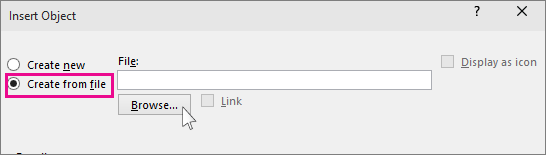
Klikk eller trykk Bla gjennom og finn Excel-arbeidsboken med dataene du vil sette inn og koble til, i Bla gjennom-boksen.
Før du lukker boksen Sett inn objekt velger du Koble og klikker OK.

Viktig
Det koblede objektet i presentasjonen viser alle dataene fra det aktive, øverste regnearket i den koblede Excel-arbeidsboken. Når du lagrer Excel-arbeidsboken, må du sørge for at regnearket du vil ha med i presentasjonen, er det du ser når du først åpner arbeidsboken.
Kopier og lim inn (ukoblet) Excel-data i PowerPoint
I dette tilfellet kobles ikke Excel-data til PowerPoint-presentasjonen. Du kopierer dataene fra et Excel-regneark og limer dem inn i presentasjonen. Regnearket sender ikke automatiske oppdateringer til PowerPoint.
Åpne arbeidsboken som inneholder dataene du vil kopiere, i Excel.
Dra over dataområdet du vil kopiere, og klikk eller trykk Kopier på Hjem-fanen.
Klikk lysbildet der du vil lime inn de kopierte regnearkdataene, i PowerPoint.
Klikk pilen under Lim inn i Utklippstavle-gruppen på fanen Hjem.
Velg ett av følgende under Alternativer for innliming. Flytt musepekeren over hvert alternativ for innliming for å se en forhåndsvisning av hvordan det vil se ut.

Bruk målstiler hvis du vil kopiere dataene som en PowerPoint-tabell, og bruk formatet til presentasjonen 
Behold kildeformatering Hvis du vil kopiere Excel-dataene som en PowerPoint-tabell og bruke formatet til regnearket 
Bygg inn for å kopiere dataene som informasjon som kan redigeres senere i Excel 
Bilde for å kopiere dataene som et bilde som ikke kan redigeres i Excel 
Behold bare tekst hvis du vil kopiere alle dataene som en enkelt tekstboks