

Du kan angi at musikk eller annen lyd skal spilles av automatisk når et bestemt lysbilde vises under en lysbildefremvisning.
Det finnes ulike måter å spille den av automatisk på når du kommer til det lysbildet i presentasjonen:
- Hvis du vil starte lyden umiddelbart når lysbildet vises under presentasjonen, kan du bruke alternativene på Avspilling-fanen.
- Hvis du vil starte lyden etter et forsinket tidsintervall som du har angitt, kan du bruke animasjonsalternativer.
Start lyden i klikkesekvensen eller umiddelbart
Klikk lydikonet på lysbildet i normalvisning (der du redigerer lysbildene).
I Lydalternativer-gruppen på Avspilling-fanen, velger du I klikksekvens eller Automatisk i Start-listen.
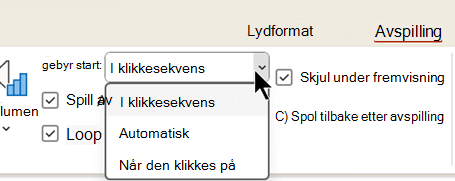
Du tester lyden ved å klikke Fra begynnelsen på Lysbildefremvisning-fanen.
Obs!
For at du skal kunne høre musikk eller lyd, må datamaskinen være utstyrt med et lydkort og høyttalere.
Start lyden etter en forsinkelse
Klikk lydikonet på lysbildet i normalvisning (der du redigerer lysbildene).
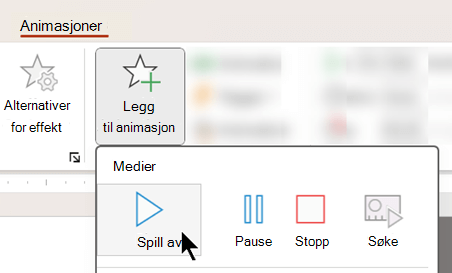
Klikk Legg til animasjon på Animasjoner-fanen.
Velg Spill av under Medier.
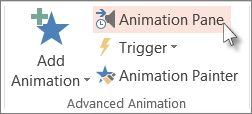
Klikk på Animasjonsrute på Animasjoner-fanen.
I animasjonsruten må du kontrollere at lydklippet er i den første posisjonen øverst i ruten.
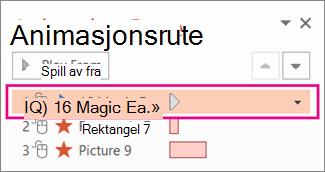
Klikk pil ned til høyre for lydklippet, og klikk deretter Alternativer for effekt.
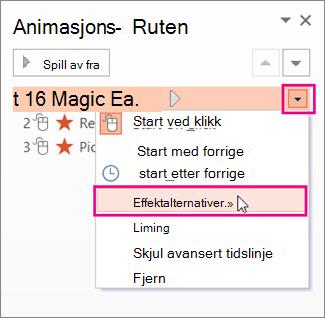
Velg Fra begynnelsen under Start avspilling på Effekt-fanen.
Velg Etter gjeldende lysbilde under Stopp avspilling.
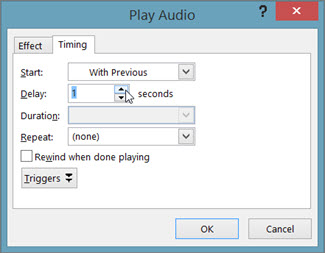
Velg Med forrige, i Start-listen på Tidsberegning-fanen.
Hvis du vil begynne å spille av lyden etter en kort forsinkelse, trykker du pil opp i Forsinkelse-boksen for å øke forsinkelsen i sekunder, og deretter klikker du OK.
Du tester lyden ved å klikke Fra begynnelsen på Lysbildefremvisning-fanen.
Obs!
For at du skal kunne høre musikk eller lyd, må datamaskinen være utstyrt med et lydkort og høyttalere.