
Når du skriver ut støtteark, lager PowerPoint på nettet en PDF-kopi av presentasjonsfilen. Med de fleste PDF-visningsprogrammene får du ett lysbilde per side uten topp- og bunntekst. Hvis du imidlertid bruker den nyeste versjonen av Adobe Reader, kan du skrive ut to eller flere lysbilder per side.
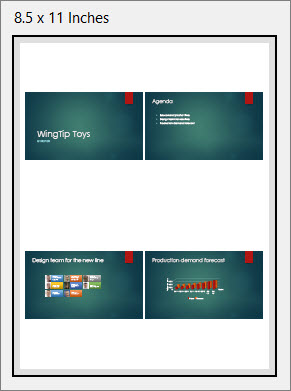
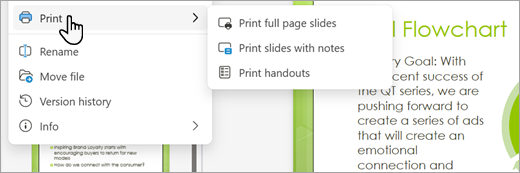
Velg Fil-fanen , og velg deretter Skriv ut, og velg ønsket alternativ.
Velg Microsoft Skriv ut til PDF under Skriver i dialogboksen Skriv ut.
I dialogboksen Skriv ut kan du velge hvor mange eksemplarer du vil bruke, oppsett (stående eller liggende), sideområdet du vil bruke (bare alle, bare oddetallssider, partallssider), farge eller svart-hvitt, papirstørrelse og andre alternativer.
Obs!
Hvis du trenger hjelp til å velge flere utskriftsalternativer, velger du Hjelp-koblingen (et spørsmålstegn) øverst til høyre i Skriv ut-boksen .
Velg Skriv ut.
Tips
PDF-filen åpnes i et nytt nettleservindu. Du kan lukke det når du er ferdig med å skrive ut.
Hvis du vil ha flere utskriftsalternativer, kan du se Skrive ut PowerPoint-lysbilder, støtteark eller notater.