
Speaker Coach hjelper deg med å forberede deg privat for å holde mer effektive presentasjoner.
Speaker Coach evaluerer tempo, tonehøyde, din bruk av filler ord, uformell tale, eufemismer, og kulturelt følsomme termer, og det oppdager når du er altfor wordy eller bare leser teksten på et lysbilde.
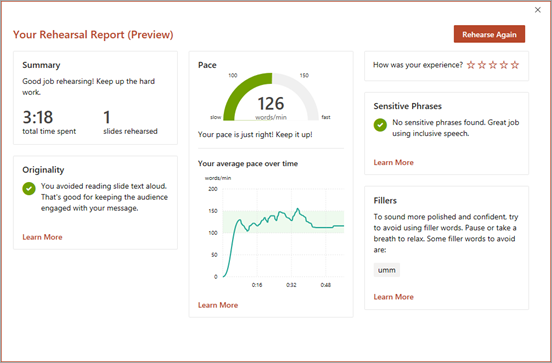
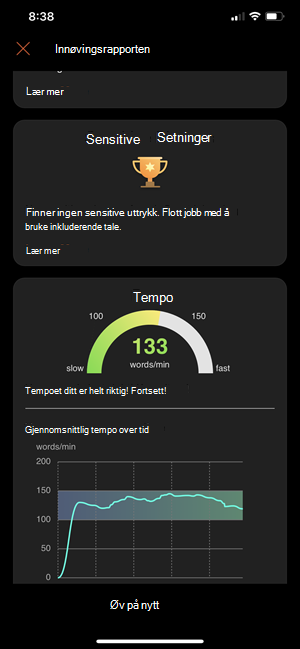
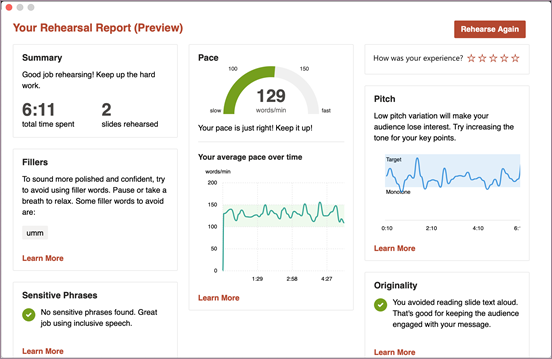
Etter hver innøving får du en rapport som inneholder statistikk og forslag til forbedringer.
Obs!
Speaker Coach i PowerPoint var tidligere kjent som presentatørveileder.
Øv med høyttalerveileder
Speaker Coach er kompatibel med Microsoft Edge versjon 15 eller nyere, Chrome versjon 52 eller nyere og Firefox versjon 52 eller nyere. Hvis du vil se hvilken versjon av Microsoft Edge du har, kan du se Finn ut hvilken versjon av Microsoft Edge du har. Microsoft Edge oppdateres med Windows. Hvis du vil ha informasjon om oppdatering, kan du se Oppdater Windows 10.
- Åpne presentasjonen i PowerPoint på nettet.
- Logg på med en personlig Microsoft-konto (hotmail.com, outlook.com, live.com, msn.com) eller en jobb- eller skolekonto for Microsoft 365.
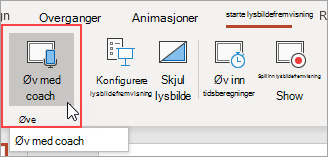
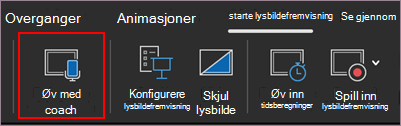
- Velg Øv med Coach på Lysbildefremvisning-fanen. (Hvis du har slått av det forenklede båndet, har du ikke en fane for lysbildefremvisning . Bruk i stedet Visning-fanen til å starte høyttalerveileder.)
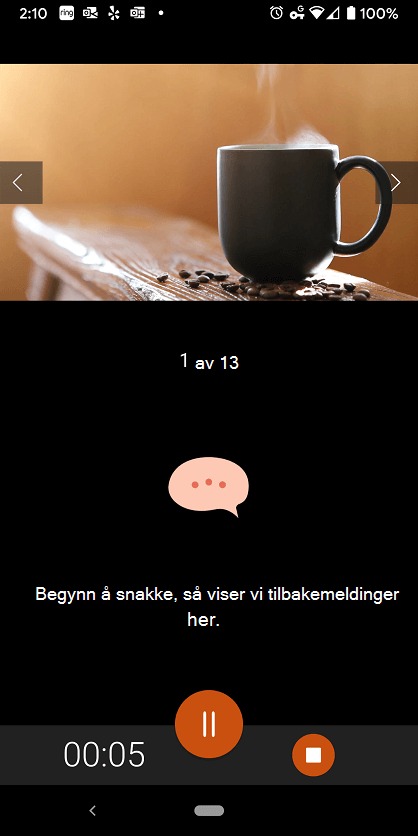
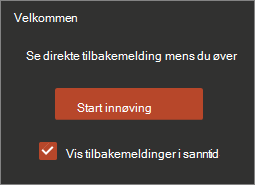
Presentasjonen åpnes i fullskjermvisning, på samme måte som lysbildefremvisningen. - Velg Kom i gang nederst til høyre når du er klar til å begynne å øve.
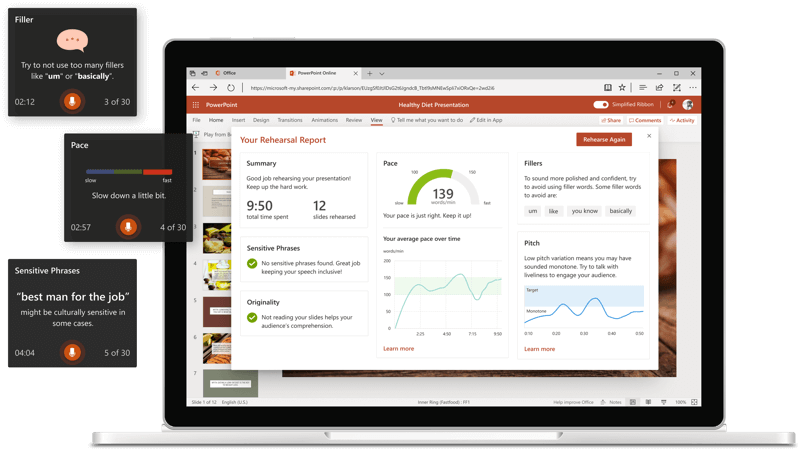
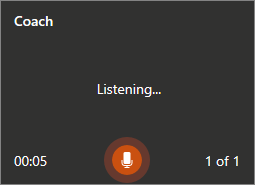
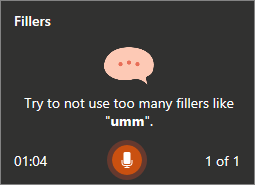
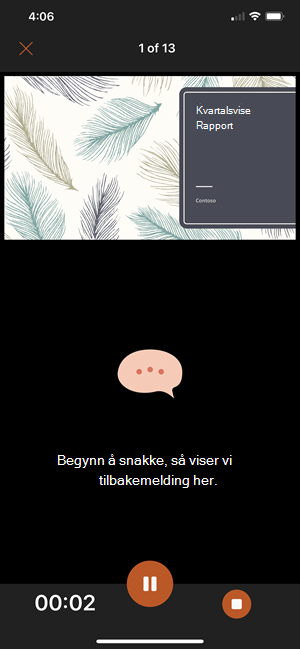
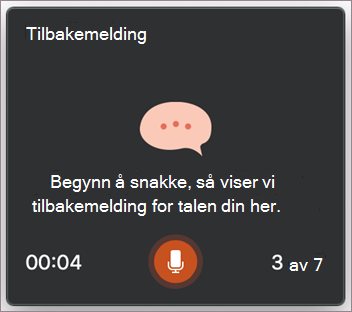
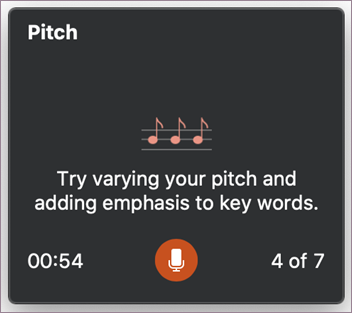
- Mens du snakker, gir Coach veiledning på skjermen (nederst til høyre i vinduet) om tempo, inkluderende språk, bruk av banning, fyllord og om du leser lysbildeteksten.
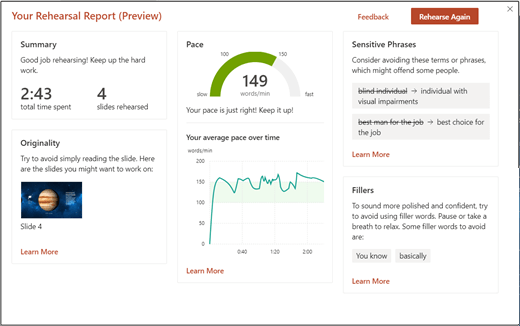
- Når du er ferdig, avslutter du fullskjermvisningen. Coach åpner en øvingsrapport som oppsummerer hva den observerte og tilbyr anbefalinger.


Tips for å bruke høyttalerveileder
- Logg på med en Microsoft-konto (hotmail.com, outlook.com, live.com, msn.com) eller en jobb- eller skolekonto for Microsoft 365. Du kan vise og redigere en presentasjon gratis i en nettleser ved å lagre filen i OneDrive og bruke PowerPoint på nettet til å åpne den.
- Du trenger en mikrofon på datamaskinen som kan høre talen din og en Internett-tilkobling.
- Vi anbefaler at du øver på et rolig sted med en mikrofon.
- Når du lukker innøvingsrapporten, forsvinner den. Hvis du vil lagre en kopi av den, må du ta et skjermbilde.
Andre ting å huske
- Høyttalerveileder forstår for øyeblikket bare engelsk, og det er bare tilgjengelig når brukergrensesnittspråket for Microsoft 365 er engelsk. Se Endre språket Office bruker for å få hjelp med språkinnstillingen for Brukergrensesnitt for Microsoft 365.
- Treneren fungerer best med én taler som øver. Det kan ikke fungere bra hvis mer enn én person øver om gangen.
- Coach vil fortsette å lære som folk som deg bruker det, og det vil legge til flere typer forslag i fremtiden.
- I motsetning til funksjonen Øv inn tidsberegninger legger ikke høyttalerveileder til tidsberegninger i lysbildene. Speaker Coach er for å øve og tilbakemeldinger. Den klargjør ikke en lysbildefremvisning som skal kjøres automatisk.
Presentasjonsanbefalinger
- For å slappe av og bremse deg selv ned når du er nervøs, ta et dypt åndedrag.
- Ta en pause hvis du trenger et øyeblikk til å samle tankene dine. Stille øyeblikk påvirker ikke presentasjonen negativt.
- Speaker Coach gir deg en mild dytt ved å foreslå spesifikke erstatningsvilkår for visse ord. Du tar den endelige avgjørelsen om hvilke ord du skal bruke i presentasjonen.
- Det er greit å gjenta kortere tekstbiter fra et lysbilde, for eksempel en tittel eller et punkt, bare prøv å ikke lese hele lysbildet.
- Snakk naturlig og variere stemmetonen for å holde publikum mer engasjert og fokusert på nøkkelpunktene dine.
Hvis du vil ha flere anbefalinger, kan du se Forslag fra Speaker Coach.
Viktig informasjon om Speaker Coach
Speaker Coach er en av de skyforbedrede funksjonene i Microsoft 365 og drives av Microsoft Speech Services. Det du sier sendes til Microsoft for å gi deg denne tjenesten. Hvis du vil ha mer informasjon, kan du se Få Office til å fungere smartere for deg.
Speaker Coach er for øyeblikket ikke tilgjengelig for våre government-kunder som driftes i Government Community Cloud (GCC).
Vanlige spørsmål
Hvilke funksjoner og kritikker er tilgjengelige for nettversjonen?
Internett vil alltid ha de mest oppdaterte funksjonene fordi det er der vi gjør dem tilgjengelige først. Når vi får tilbakemeldinger om funksjonene på nettversjonen, utvider vi tilgjengeligheten til mobil og skrivebord.
Hvilke funksjoner og kritikker er tilgjengelige for skrivebordsversjoner?
På skrivebordsprogrammer får du tilbakemeldinger mens du øver på tempo, monotone, fyllord, taleforbedring, originalitet og inkludering.
Hvilke funksjoner og kritikker er tilgjengelige for iOS- og Android-versjoner?
Speaker Coach er nå tilgjengelig for iOS på både iPhone og iPad. Du får tilbakemeldinger om tempo, tonehøyde, fyllord, taleforbedringer, originalitet, repeterende språk og inkludering. På slutten av økten får du en sammendragsrapport optimalisert for iPhone og iPad. Gjentakende språk og uttale kommer snart på disse plattformene.
Hvem kan bruke Speaker Coach?
Speaker Coach er for øyeblikket tilgjengelig for alle i gratis forhåndsvisning – selv om du ikke har et Office-abonnement. Du kan prøve Høyttalerveileder på nettet eller på en Android- eller iOS-enhet.
På hvilke språk og markeder er Speaker Coach nå tilgjengelig?
Speaker Coach er tilgjengelig for alle engelsktalende markeder. Vi jobber nå med å utvide til nye språk, inkludert spansk, fransk og japansk.
I hvilke språk og markeder er kroppsspråk, uttale og repeterende språkkritikk tilgjengelig? Vil de bli gjort tilgjengelig på andre språk og markeder i fremtiden?
Uttale er for øyeblikket bare tilgjengelig for det amerikanske engelske markedet. Resten av funksjonene våre er tilgjengelige for alle engelsktalende markeder. Vi jobber med å utvide disse funksjonene til flere språk og markeder snart.
Hvor kan jeg få mer informasjon om Speaker Coach?
Gå til støtteartikkelen Forslag fra foredragsholderveileder , eller se opplæringen for foredragsholderveileder.
Se også
Presenter med direkte, automatisk teksting for hørselshemmede eller undertekster i PowerPoint