

PowerPoint på nettet lagrer automatisk arbeidet ditt til OneDrive i skyen.
(Denne typen operasjon i Microsoft 365 kalles ofte Lagre som, men i Microsoft 365 for nettapper er det Lagre en kopi eller Last ned som.)
Hvis du vil lagre på en annen plassering (for eksempel datamaskinen eller en USB-minnepenn) eller lagre en kopi, klikker du på en prosedyreoverskrift nedenfor og følger fremgangsmåten.
Velg en overskrift nedenfor for å åpne den og se de detaljerte instruksjonene.
Lagre en kopi av en presentasjon på datamaskinen
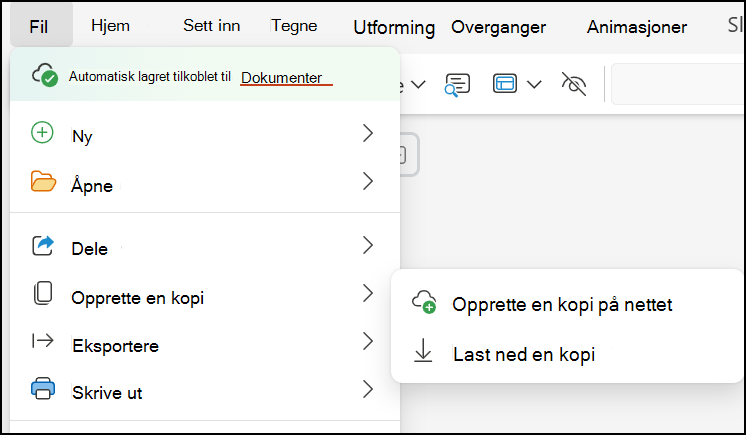
Velg Opprett en kopi på Fil-fanen på båndet, og velg deretter Last ned en kopi på panelet med alternativer som vises til høyre.
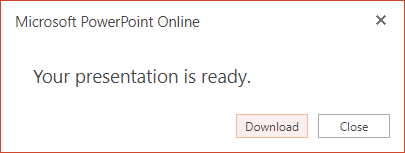
En dialogboks bekrefter at kopien er klar til å lastes ned til datamaskinen. Velg Last ned for å fortsette.
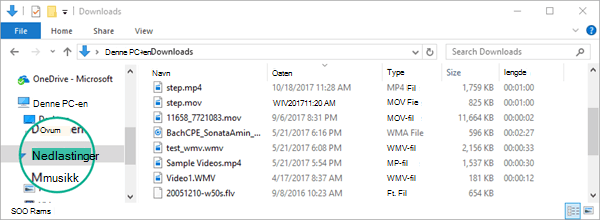
Filen kopieres til Nedlastinger-mappen på PC-en som standard:
Nettleseren hjelper deg med å laste ned filen til datamaskinen. Hvordan det ser ut, avhenger helt av hvilken nettleser du bruker.
Lagre en kopi av en presentasjon i OneDrive for jobb eller skole eller SharePoint
Denne funksjonen er bare tilgjengelig for personer som har en jobb- eller skolekonto for Microsoft 365.
(Denne funksjonen er ikke tilgjengelig hvis du bruker Internet Explorer versjon 7.)
Velg Lagre en kopi på Fil-fanen på båndet.
Velg Lagre en kopi på Lagre en kopi-panelet som åpnes.
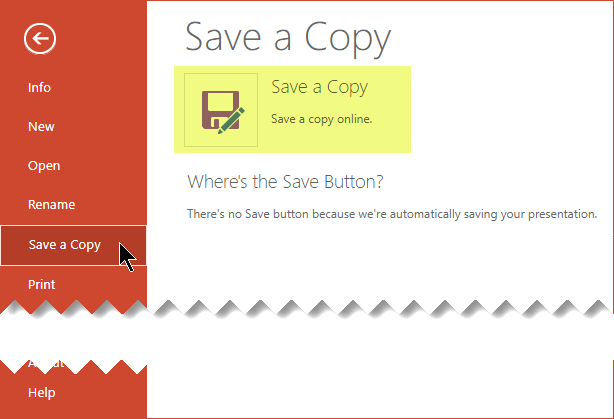
Standard Lagre-plassering er gjeldende mappe der den opprinnelige presentasjonen er lagret. Hvis du godtar denne plasseringen, må du endre navnet som er angitt i navneboksen .
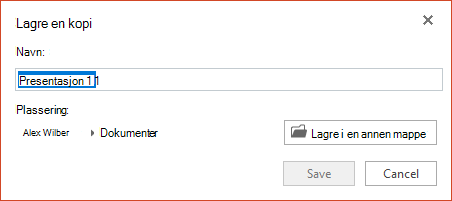
Hvis du vil lagre filen på en annen plassering, er det ikke nødvendig å endre navnet. Velg Lagre i en annen mappe for å endre mappen der filen skal lagres.
Finn mappen du vil bruke, i dialogboksen for mappenavigasjon, og velg deretter Lagre.

|
Enkelte onlinetjenester som ikke er fra Microsoft, for eksempel Dropbox, tilbyr ikke de samme lagringsalternativene som Microsoft 365 på nettet gjør. Hvis du ikke ser et av alternativene som er beskrevet her, er det fordi nettlagringssystemet ikke tillater det. |
|---|