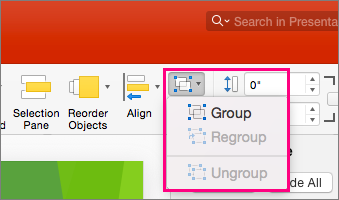
Bruk velg-alternativene i Redigering-gruppen helt til høyre på Hjem-fanen for å se og velge enkeltobjekter i PowerPoint:

Klikk objektet for å merke det. Hvis dette ikke merker det, går du til Redigering-gruppen i kategorien Hjem, klikker Velg og gjør ett av følgende:
Hvis du vil merke alle objektene og plassholderne på lysbildet, klikker du Merk alle.
Hvis du vil merke objekter som er skjult, stablet eller bak tekst, klikker du Merk objekter, og deretter klikker og drar du over objektene.
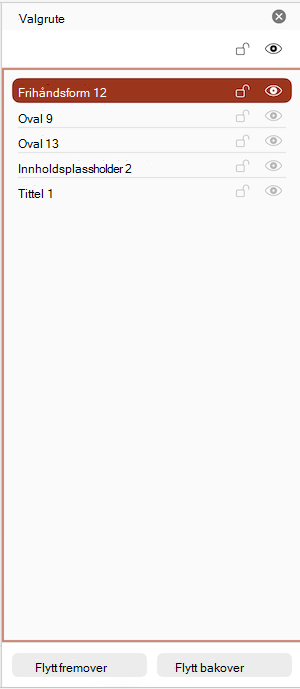
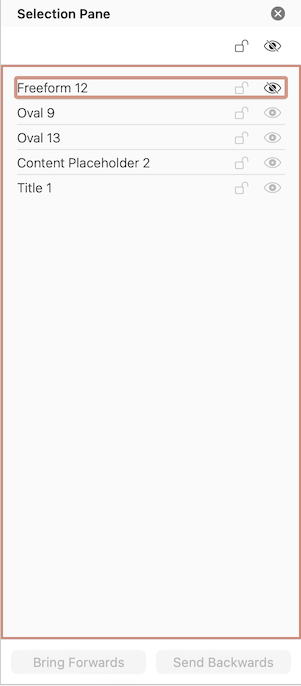
Hvis du vil åpne valgruten, der du kan merke, flervelge, vise, skjule eller endre rekkefølgen på objekter, klikker du Valgrute og klikker deretter alternativene du vil bruke.
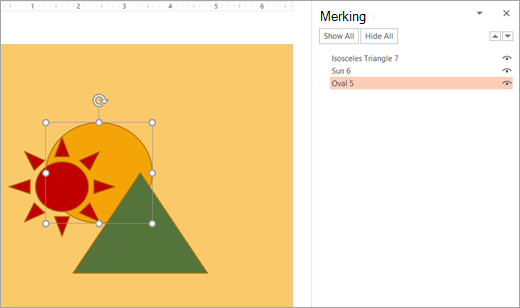
Figur: I dette eksemplet kan vi enkelt velge den ovale figuren i valgruten, mens på lysbildet er ovalen begravd under sol- og trekantfigurene.
Når du har valgt objektet, kan du bruke PowerPoint-kommandoer og -funksjoner på objektet som vanlig.
Åpne valgruten når som helst: Velg Ordne>valgrute på Hjem-fanen.
Bruke valgrutefunksjonen
Når du har satt inn figurer, tekstbokser, SmartArt-grafikk, bilder eller andre objekter, kan du åpne valgruten for å holde oversikt over alle.
Velg ett av objektene du vil behandle.
Velg ... Format-fanen som vises på båndet når du merker objektet, og deretter velger du Valgrute (eller Ordne>valgrute).

Valgruten åpnes med alle objektene oppført, og du kan gjøre ett av følgende:
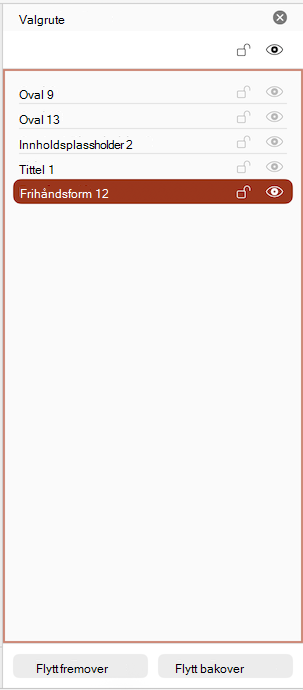
Valgruten lar deg vise og velge individuelle elementer på et lysbilde, vise eller skjule elementer, eller endre rekkefølgen på dem. Dobbeltklikk et element i ruten for å gi det nytt navn.
Åpne valgruten
På klassisk bånd:
- Gå til Hjem>
 Ordne>Valgrute.
På båndet Single-Line:
- Gå til Hjem>Ordne>Valgrute.
Hvis Ordne-knappen ikke vises, velger du knappen med tre prikker (...) helt til høyre. Velg deretter Ordne>valgrute under Flere tegnealternativer.
Omorganisere elementer ved hjelp av valgruten
Elementer i ruten er oppført i lagrekkefølge. Det øverste elementet er på det øverste laget.
Dra et element opp eller ned i listen for å endre rekkefølgen.
Vise eller skjule elementer
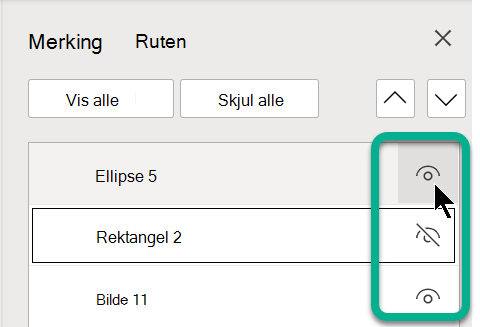
Bruk øyesymbolet for et element på høyre side av ruten for å finne ut om det vises eller skjules på lysbildet: