

Når du oppretter en presentasjon, kan du legge til foredragsnotater. Du kan se på notatene mens du presenterer en lysbildefremvisning for publikum.
Foredragsnotatene vises på skjermen under presentasjonen, men ikke for publikum. I notatruten kan du lagre diskusjonsemner du vil vise til når du holder presentasjonen.
Legge til notater mens du oppretter en presentasjon
Notatruten er en boks som vises under hvert lysbilde. (Den er uthevet i magenta i bildet nedenfor.) En tom notatrute viser en tekst som sier «Klikk for å legge til notater». Skriv inn foredragsnotatene dine der. Hvis notatruten ikke vises eller den er fullstendig minimert, klikker du Notater på oppgavelinjen langs bunnen av PowerPoint-vinduet (også merket med magenta i bildet nedenfor).
 Hvis notatene overskrider den tildelte lengden i notatruten, vises et loddrett rullefelt på siden i ruten. Du kan også forstørre notatruten ved å la musepekeren peke på den øverste linjen i ruten og deretter dra oppover når pekeren endres til en tohodet pil.
Hvordan notatene ser ut i presentasjonsvisning
Tips
Du kan legge til notater enten mens du presenterer, direkte fra Presentasjonsvisning eller mens du redigerer presentasjonen. Hvis du vil ha informasjon om hvordan du legger til presentatørnotater mens du redigerer presentasjonen, kan du se Legge til presentatørnotater i lysbildene.
Når datamaskinen er koblet til en projektor og du starter lysbildefremvisningen  , vises presentasjonsvisning på dataskjermen, mens kun lysbildene vises på projektorskjermen. I presentasjonsvisning kan du se notatene dine mens du presenterer, mens publikum kun ser lysbildene:
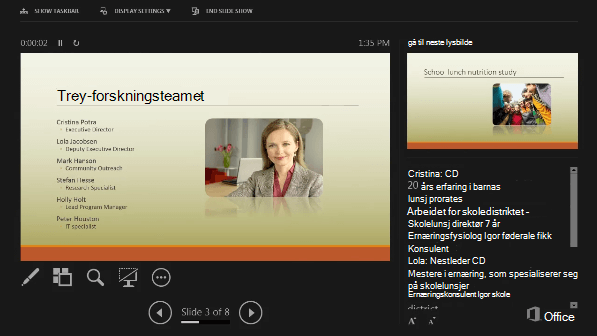 Notatene vises i en rute til høyre. Hvis du har behov for å legge til eller slette noe klikker du bare i tekstboksen for å redigere. Teksten brytes automatisk, og et loddrett rullefelt vises om nødvendig. Du kan endre størrelsen på teksten i notatruten ved hjelp av de to knappene nederst til venstre i hjørnet av notatruten:
 Presentasjonsvisning er ikke noe du må opprette. PowerPoint setter den sammen for deg ved å samle notater du har skrevet inn, for hvert lysbilde og pare dem med et sett med kontroller, slik at du kan navigere gjennom presentasjonen.
PowerPoint er som standard satt til å bruke presentasjonsvisning når du kjører en lysbildefremvisning. Du kan endre denne innstillingen i Lysbildefremvisning-fanen på PowerPoint-båndet:
 Lese Start presentasjonen, og se notatene dine i presentasjonsvisning for å få mer informasjon om hvordan du ser og bruker presentasjonsvisning.
Skrive ut foredragsnotater
Se Skrive ut lysbilder med eller uten foredragsnotater.
Se også
Skrive ut lysbilder med eller uten foredragsnotater
Starte presentasjonen, og se notatene dine i presentasjonsvisning


