Når du lagrer presentasjoner som PDF-filer, fryser formateringen og oppsettet. People kan vise lysbildene selv om de ikke har PowerPoint, men de kan ikke gjøre endringer i det.
Velg Fileksport>.
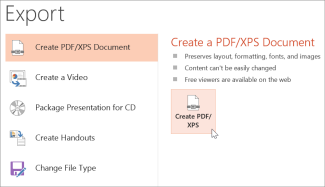
Velg Opprett PDF/XPS-dokument, og velg deretter Opprett PDF/XPS.
Velg en plassering der du vil lagre filen, i dialogboksen Publiser som PDF eller XPS. Hvis du vil gi den et nytt navn, skriver du det inn i Filnavn-boksen.
Gjør ett av følgende hvis du vil endre hvordan den endelige PDF-filen ser ut:
Velg Optimaliser for under Standard for høyere kvalitet (for eksempel hvis du vil skrive den ut). Velg Minimumsstørrelse hvis du vil gjøre filen mindre (for eksempel hvis du vil sende den som et e-postvedlegg).
Velg Alternativer for å angi hvordan presentasjonen skal vises som en PDF-fil. Her er noen av de tilgjengelige alternativene:
- Lagre gjeldende lysbilde bare som en PDF-fil ved å velge Gjeldende lysbilde under Område.
- Lagre bestemte lysbilder som PDF-filer ved å angi nummerområdet for lysbildene i Fra- og Til-boksene under Lysbilder.
- Hvis du ikke vil lagre lysbilder, men i stedet bare lagre kommentarer, støtteark eller disposisjonsvisning, velger du et alternativ under Publiser hva. Du kan også angi hvor mange lysbilder som skal vises, i rullegardinboksen Lysbilder per side, og endre rekkefølgen (Vannrett eller Loddrett).
- Du kan velge å inkludere rammelysbilder, skjulte lysbilder, kommentarer, håndskrift, informasjon som ikke skrives ut, som for eksempel dokumentegenskaper eller koder for dokumentstruktur, i PDF-filen ved å velge de aktuelle alternativene.
- Velg OK.
Velg Publiser.
Det finnes to måter å gjøre PowerPoint for MacOS-presentasjonen til en PDF-fil på.
- Du kan lagre presentasjonen som en PDF-fil i Lagre> som.
– ELLER –
- Du kan eksportere presentasjonen som en PDF-fil ved å gå til Fileksport>.
Begge metodene gir samme resultat, så du kan velge metoden du fortrekker for å opprette en PDF-versjon av presentasjonen.
Metode 1: Lagre presentasjonen som PDF
- Velg Lagre som>.
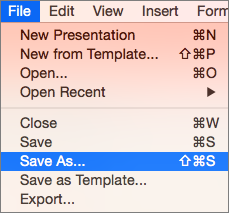
- Velg plasseringen der du vil lagre PDF-filen, og velg deretter PDF i Filformat-menyen.
-
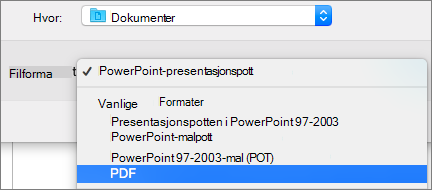
Metode 2: Eksportere en presentasjon som PDF
Velg Fileksport>.

Velg PDF i Filformat-menyen.
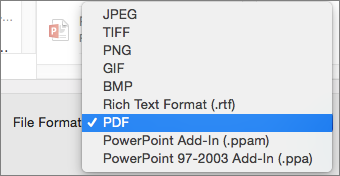
Angi utskriftskvalitet for PDF-filen
Noen funksjoner er ikke tilgjengelige, som for eksempel lagre notater, lagre lysbilder som støtteark, inkludere skjulte lysbilder i PDF-fil eller angi PDF-fil til en mindre filstørrelse. Utskriftskvaliteten for en PDF-fil kan imidlertid angis til en høyere eller lavere standard.
Tips
PowerPoint for macOS bevarer ikke hyperkoblinger i PDF-filer, men hvis du lagrer presentasjonen i OneDrive, kan du åpne den i PowerPoint på nettet og laste ned som PDF derfra. PDF-filer generert fra PowerPoint på nettet bevare hyperkoblinger, er tilgjengelige og har også en mindre filstørrelse.
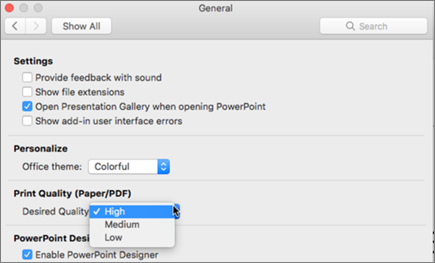
Du kan angi utskriftskvaliteten for PDF-filen til Høy, Middels eller Lav, avhengig av behovene dine. Utskriftskvaliteten er som standard satt til Høy, som er det optimale valget for å skrive ut en PDF-fil. Følg disse instruksjonene for å angi utskriftskvalitet for PDF-filen:
Velg Innstillinger for PowerPoint-menyen>.
Velg Generelt i dialogboksen PowerPoint-innstillinger.
Angi Ønsket kvalitet under Utskriftskvalitet (papir/PDF).
- Velg Fil, og eksporter.
- Velg Last ned som PDF for å konvertere filen til PDF.
