
I PowerPoint kan tekstbokser og de fleste figurer inkludere tekst i dem. Teksten kan plasseres vannrett eller loddrett, og den kan vises på én linje eller brytes til flere linjer.
Video: Lær hvordan du ordner teksten i en figur eller tekstboks. Du kan vende tekst eller rotere tekst, og du kan justere den loddrett og vannrett:
Angi tekstretningen i en figur eller tekstboks
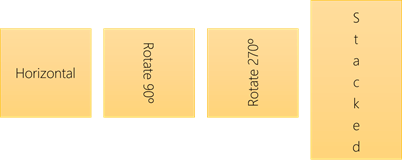 I en figur eller tekstboks kan du endre retningen teksten leses i. Det vil si at du kan pivotere tekst 90 eller 270 grader slik at den vises sidelengs.
- Høyreklikk kanten på figuren eller tekstboksen.
- Velg Formater figur på hurtigmenyen.
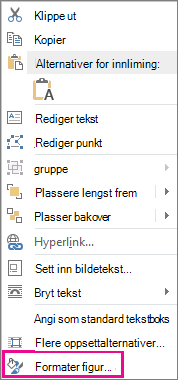
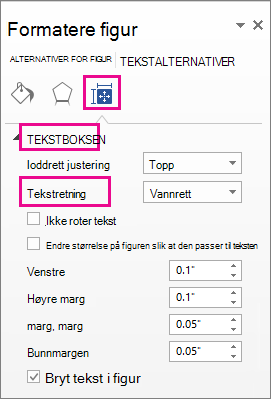
- Klikk Størrelse/oppsett & Egenskaperoppsett & Egenskaper-fanen i
 Formater figur-ruten.
 - Velg ønsket alternativ i tekstretningslisten under Tekstboks.
Alternativet Stablet er tilgjengelig i PowerPoint og Excel, men ikke Word.
Rotere (speile) tekst i en figur eller tekstboks
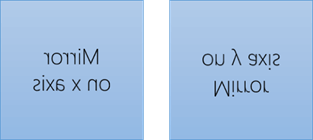
Sett inn en tekstboks eller figur i dokumentet, og skriv og formater teksten.
Høyreklikk boksen eller figuren, og velg Formater figur.
Velg Effekter under Alternativer for figur i Formater figur-ruten.
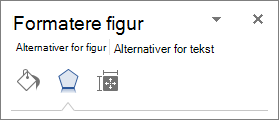
Skriv inn under 3D-rotasjon i boksen
180X-rotasjon eller Y-rotasjon .(Valgfritt) Hvis tekstboksen blir fylt med en farge, kan du fjerne fargen i Formater figur-ruten . Klikk fyll & linjefanen
 linje under Figuralternativer , utvid Fyll og velg Uten fyll .
(Valgfritt) Hvis du vil fjerne tekstboksomrisset, høyreklikker du tekstboksen, klikker Disposisjon på miniverktøylinjen som vises, og velger Uten omriss .
Flere plasseringsalternativer
Velg en overskrift nedenfor for å åpne den og se de detaljerte instruksjonene.
Plassere tekst vannrett i en figur eller tekstboks
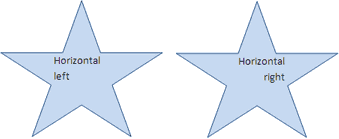
Slik endrer du den vannrette justeringen av ett enkelt avsnitt eller en enkelt linje:
- Klikk i avsnittet eller tekstlinjen du vil endre.
- Klikk det vannrette justeringsalternativet du vil bruke, på Hjem-fanen (eller Melding-fanen i Outlook).
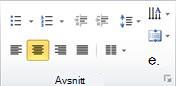 Hvis du vil endre den vannrette justeringen av all tekst i en figur eller tekstboks:
- Klikk kantlinjen til figuren eller tekstboksen for å merke den.
- Klikk det vannrette justeringsalternativet du vil bruke, på Hjem-fanen (eller Melding-fanen i Outlook).
Plassere tekst loddrett i en figur eller tekstboks
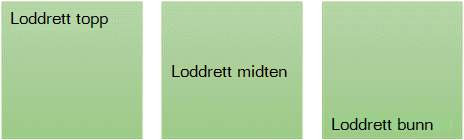
- Høyreklikk kantlinjen på figuren eller tekstboksen.
- Klikk Formater figur på hurtigmenyen.
- Klikk Størrelse/oppsett & Egenskaperoppsett & Egenskaper-fanen i Formater figur-ruten.
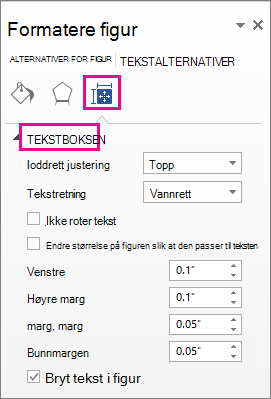
- Velg alternativet du vil bruke, i listen loddrett justering .
Bryte tekst i en figur eller tekstboks
Når teksten brytes , fortsetter den automatisk på en ny linje når den når høyre kant av figuren eller tekstboksen.
- Høyreklikk kantlinjen på figuren eller tekstboksen som inneholder teksten du vil bryte.
- Velg Formater figur på hurtigmenyen.
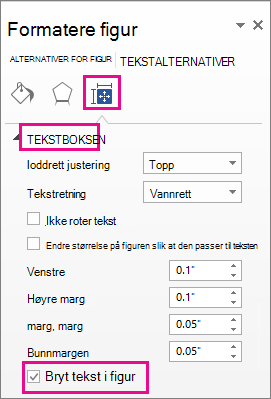
- Velg Størrelse/oppsett & Egenskaperoppsett & i Formater figur-ruten, og velg deretter Bryt tekst i figur .
Endre margene mellom tekst og kanten på en figur eller tekstboks
Margen er avstanden mellom teksten og den ytre kantlinjen på den omsluttende figuren eller tekstboksen.
Høyreklikk kantlinjen på figuren eller tekstboksen.
Velg Formater figur på hurtigmenyen.
Klikk Størrelse/oppsett & Egenskaperoppsett & Egenskaper-fanen i
Formater figur-ruten.
Angi et mål i tommer eller millimeter (mm) for følgende marger:
Margin Beskrivelse Venstremarg Avstanden mellom venstre kantlinje på en figur og teksten lengst til venstre Høyre marg avstanden mellom høyre kant av en figur og teksten lengst til høyre Toppmarg avstanden mellom den øverste kantlinjen på en figur og teksten øverst Bunnmargen avstanden mellom nedre kantlinje på en figur og den laveste teksten
Endre størrelsen på en figur slik at den passer til teksten
Du kan automatisk øke størrelsen på en figur eller tekstboks loddrett slik at teksten passer inn i den.
- Høyreklikk kantlinjen på figuren eller tekstboksen.
- Klikk Formater figur på hurtigmenyen.
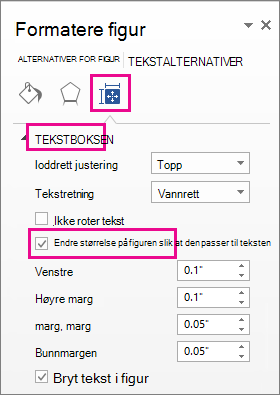
- Klikk Oppsett & Egenskaperoppsett i Ruten Formater figur , klikk Tekstboks , og velg deretter Endre størrelse på figuren for å tilpasse teksten .
Tips
Du kan redusere størrelsen på teksten for å få plass i figuren eller tekstboksen ved å klikke Reduser tekst ved overflyt .