

Selv om du ikke har den nyeste versjonen av PowerPoint, kan du åpne og arbeide med en eldre PowerPoint-fil. Hvis du har den nyeste versjonen, gjør kompatibilitetsmodus det mulig å arbeide med de eldre filformatene også. Du kan også kjøre kompatibilitetskontrollen for å sikre at presentasjonen ikke har kompatibilitetsproblemer, og hvis du ikke lenger trenger kompatibilitet med tidligere versjoner av PowerPoint, kan du konvertere en presentasjon til den gjeldende filtypen.
Hvis du vil ha mer informasjon om kompatibilitetsmodus, kan du se Om kompatibilitetsmodus i PowerPoint.
Aktivere kompatibilitetsmodus
Når du lagrer PowerPoint-presentasjonen (.pptx) som en tidligere versjon, for eksempel PowerPoint 97-2003 (.ppt) (hvis tilgjengelig), aktiveres kompatibilitetsmodus automatisk.
Åpne en PowerPoint-presentasjon.
Klikk Lagre som på Fil-fanen, og klikk deretter Bla gjennom.
Klikk PowerPoint 97-2003-presentasjon (*.ppt) (hvis tilgjengelig) i Filtype-listen i dialogboksen Filtype.
Klikk på Lagre.
Obs!
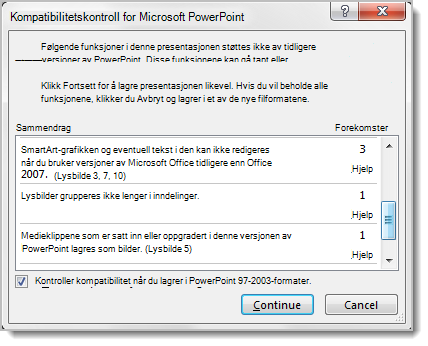
Når du klikker på Lagre, kan du få et varsel om kompatibilitetskontroll, som det nedenfor, som forteller deg hvilke funksjoner som kan gå tapt eller forringes når du lagrer presentasjonen i den tidligere versjonen.
Åpne filen i en tidligere versjon av PowerPoint.
Obs!
Hvis du vil finne ut hvilke PowerPoint-funksjoner som kan endres eller bli utilgjengelige, kan du se PowerPoint 2013- og 2016-funksjoner som fungerer på en annen måte i tidligere versjoner.
Deaktivere kompatibilitetsmodus
Hvis du vil deaktivere kompatibilitetsmodus, lagrer du ganske enkelt presentasjonen i PowerPoint-format (.pptx).
- Åpne presentasjonen i PowerPoint.
- Klikk Lagre som på Fil-fanen, og klikk deretter Bla gjennom.
- Klikk PowerPoint-presentasjon (*.pptx) i Filtype-listen i dialogboksen Lagre som.
- Klikk på Lagre.
Kjør kompatibilitetskontrollen
Du kan kjøre kompatibilitetskontrollen for å sikre at presentasjonen ikke har kompatibilitetsproblemer som fører til redusert funksjonalitet eller gjengivelse i tidligere versjoner av PowerPoint. Kompatibilitetskontrollen finner potensielle kompatibilitetsproblemer i presentasjonen, og hjelper deg med å opprette en rapport slik at du kan løse dem.
Åpne presentasjonen du vil kontrollere for kompatibilitet.
Klikkfilinformasjonen>, og klikk deretter Kontroller for problemer> ved siden av Undersøk presentasjonKontroller kompatibilitet.
Obs!
Merk av for Kontroller kompatibilitet ved lagring i PowerPoint 97-2003-formater hvis du vil kontrollere presentasjonen for kompatibilitet hver gang du lagrer den.
Konvertere presentasjonen til en nyere versjon av PowerPoint
Hvis du ikke lenger trenger å arbeide i kompatibilitetsmodus fordi personer du arbeider med, har oppgradert til en nyere versjon eller du vil ha full funksjonalitet for PowerPoint, kan du konvertere en PowerPoint 97-2003-presentasjon til en fil som er formatert for din versjon av PowerPoint. Konvertering lagrer presentasjonen som en .pptx-fil.
- Åpne presentasjonen du vil konvertere til det nyeste PowerPoint-formatet, i PowerPoint.
Presentasjonen åpnes automatisk i kompatibilitetsmodus. - Klikkfilinformasjonen>.
- Klikk Konverter ved siden av Kompatibilitetsmodus, og klikk deretter Lagre i dialogboksen Lagre som.