
Du kan bruke Transformasjon-overgangen til å få objekter til å flytte på seg og transformere på tvers av lysbildene. Transformasjon er tilgjengelig i PowerPoint for Microsoft 365 for Mac, PowerPoint for Mac og for PowerPoint-brukere på iPad og iPhone.
Sette opp en Transformasjon-overgang
Når du skal sette opp en Transformasjon-overgang effektivt, må du ha to lysbilder med minst ett objekt til felles. Du kan enkelt sette den opp ved å kopiere og lime inn et lysbilde med objektene du vil transformere, og deretter flytte objektene på det andre lysbildet til et annet sted. Du kan også kopiere og lime inn objekter fra ett lysbilde til det neste.
Når du har begynnelsen og slutten av Transformasjon-overgangen på to lysbilder, kan du bruke Transformasjon-overgang til å animere og flytte på dem automatisk. Slik gjør du det:
Bruke Transformasjon på Mac
- Merk lysbildet du vil bruke Transformasjon-overgangen på, i miniatyrbilderuten. Det skal være det andre lysbildet som du har lagt til objekter, bilder eller ord du vil bruke en Transformasjon-effekt på.
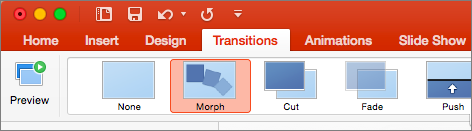
- VelgTransformasjon> på båndet.
- Velg deretter Effektalternativer for å velge hvilken type Transformasjon-overgang du vil opprette. Du kan velge å optimalisere for objekter, ord eller tegn.

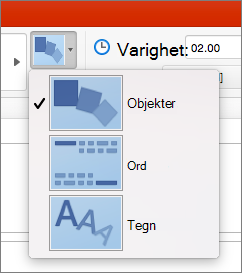
Du kan velge å flytte objekter rundt på lysbildet, endre farger, flytte ord og tegn rundt og mye mer.
Ved hjelp av Transformasjon-overgangen i PowerPoint for iPad og PowerPoint for iPhone
- Merk lysbildet du vil bruke Transformasjon-overgangen på, i miniatyrbilderuten. Det skal være det andre lysbildet som du har lagt til objekter, bilder eller ord du vil bruke en Transformasjon-effekt på.
- Velg Overganger, Overganger>,Effekt>, Transformasjon på båndet.

- Velg deretter Effektalternativer for å velge hvilken type Transformasjon-overgang du vil opprette. Du kan velge å optimalisere for objekter, ord eller tegn.
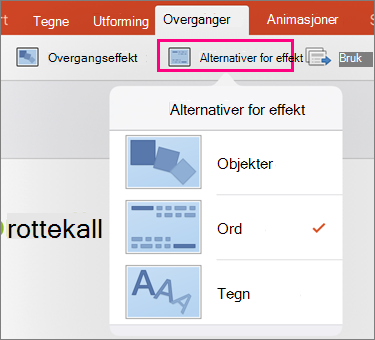
Du kan velge å flytte objekter rundt på lysbildet, endre farger, flytte ord og tegn rundt og mye mer.