
Hvis du vil gjøre presentasjonene dine mer dynamiske og spennende, kan du prøve å bruke zoom for PowerPoint.
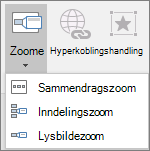
Hvis du vil legge til en zoom, velger du Zoom på Sett inn-fanen.
- Hvis du vil oppsummere hele presentasjonen på ett lysbilde, velger du Sammendragszoom
- Hvis du bare vil vise valgte lysbilder, velger du Lysbildezoom
- Hvis du bare vil vise én enkelt inndeling, velger du inndelingszoom
Oversikt
Når du oppretter en zoom i PowerPoint, kan du hoppe til og fra bestemte lysbilder, inndelinger og deler av presentasjonen i en rekkefølge som du bestemmer deg for mens du presenterer.
Obs!
Se kravtabellen nedenfor for å se hvilke versjoner av PowerPoint som støtter funksjonene som er beskrevet i denne artikkelen.
Sammendragszoom
En sammendragszoom er som en landingsside der du kan se alle delene av presentasjonen samtidig. Når du presenterer, kan du bruke zoom til å gå fra ett sted i presentasjonen til et annet i hvilken som helst rekkefølge. Du kan være kreativ, spole fremover, eller gå tilbake til deler av lysbildefremvisningen uten å forstyrre flyten i presentasjonen.
Opprette en sammendragszoom
- Velg Sett inn-fanen , og velg deretter Zoom.

- Velg Sammendragszoom.
-
Dialogboksen Sett inn sammendragszoom åpnes.
Velg lysbildene du vil ta med i sammendragszoomen. Disse blir de første lysbildene i sammendragszoomavsnittene. Hvis du vil lære mer om å bruke inndelinger i PowerPoint, kan du se Ordne PowerPoint-lysbildene i inndelinger.
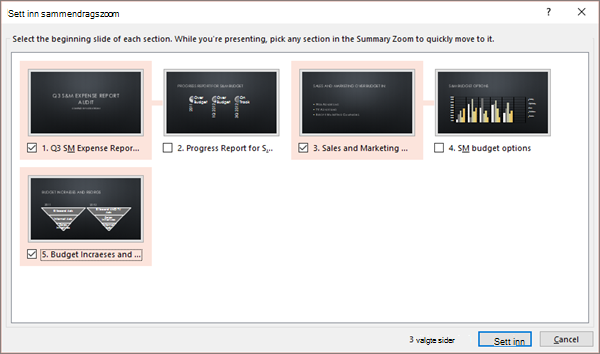
Hvis du allerede har inndelinger i presentasjonen, er det første lysbildet i hver inndeling forhåndsvalgt som standard. Hvis du ikke vil ta med enkelte inndelinger i zoomen, fjerner du merket ved dem. Hvis du vil at PowerPoint skal fjerne inndelinger du ikke inkluderte i sammendragszoomen, fjerner du deretter merket i avmerkingsboksen ved siden av Beholde ubrukte inndelinger i presentasjonen. Men ingen grunn til bekymring – lysbilder i inndelinger som du forkaster, er fortsatt en del av presentasjonen.
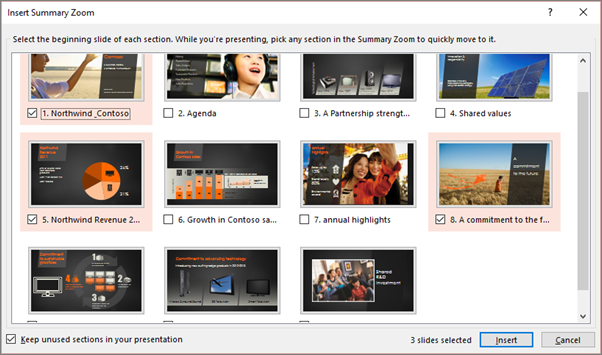

- Når du har valgt alle lysbildene du vil bruke til sammendragszoomen, velger du Sett inn. Sammendragszoomen opprettes og vises som et nytt lysbilde rett foran det første lysbildet du inkluderte i sammendragszoomen.
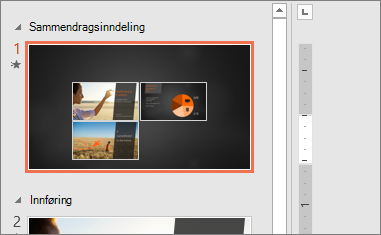
Legge til eller fjerne inndelinger fra sammendragszoomen
Når du har opprettet en sammendragszoom, kan det hende du fremdeles ønsker å legge til eller fjerne deler av presentasjonen. Hvis du har gjort endringer etter at du opprettet sammendragszoomen som du ønsker å ta med, trenger du ikke starte fra bunnen av – du oppdaterer bare sammendragszoomen.
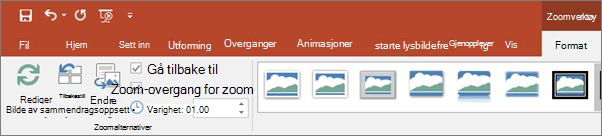
Velg zoomen, og velg deretter Zoom-fanen på båndet.

Velg Rediger sammendrag, velg inndelingene du vil ha med i sammendragszoomen, og velg deretter Oppdater.
Obs!
Du kan ikke legge til eller fjerne inndelinger fra presentasjonen din i denne visningen, bare fra sammendragszoomen.
Lysbildezoom
En lysbildezoom kan bidra til å gjøre presentasjonen mer dynamisk, slik at du kan navigere fritt mellom lysbilder i hvilken som helst rekkefølge, uten å forstyrre flyten i presentasjonen. Dette er et godt alternativ for kortere presentasjoner uten mange inndelinger, men du kan bruke lysbildezoom i mange ulike typer presentasjoner.
Lysbildezoom hjelper deg med å drille ned i flere informasjonsdeler samtidig som det føles som om du holder deg på samme lerret.
Opprette en lysbildezoom
- Velg Sett inn-fanen , og velg deretter Zoom.
- Velg Lysbildezoom.
- Dialogboksen Lysbildezoom åpnes. Merk lysbildene du vil bruke i lysbildezoomen.
- Når du har valgt alle lysbildene du vil bruke, velger du Sett inn.
- Et element for hvert lysbilde du valgte i trinn 3, legges til på lysbildet. Velg hvert element etter tur, og dra for å ordne dem på lysbildet.
Tips
Hvis du vil, kan du opprette en lysbildezoom raskt i PowerPoint for Windows ved å velge lysbildet du ønsker å bruke, i miniatyrbilderuten, og dra det over til lysbildet du vil lage lysbildezoomen på. På denne måten kan du lage lysbildezoomer og endre dem raskt og ordne dem akkurat slik du ønsker ved å klikke og dra.
Endre forhåndsvisningsbildet i lysbildezoomen
Lysbildezoomen vil som standard være en miniatyrbildeforhåndsvisning av lysbildet, men du kan velge et nytt bilde fra datamaskinen eller nettet for å representere inndelingen eller lysbildet du skal gå til.
- Velg zoomen, og velg deretter Zoom-fanen på båndet.
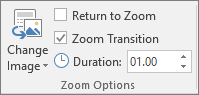
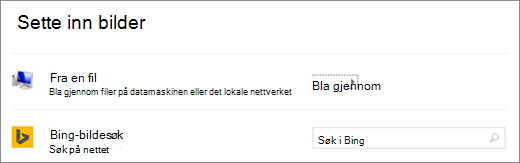
- Velg Endre bilde for å velge et nytt bilde fra nettet eller datamaskinen som skal brukes i stedet for miniatyrbildet.
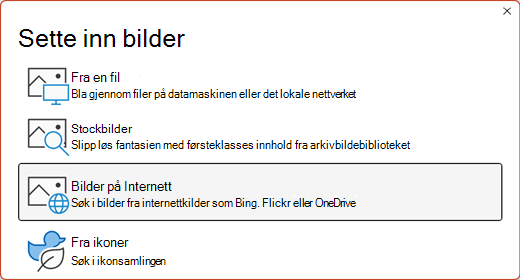
- Velg bildet du vil bruke, eller søk etter det på nettet. Når du har valgt bilde, velger du Sett inn.
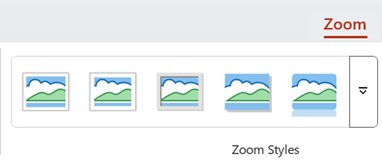
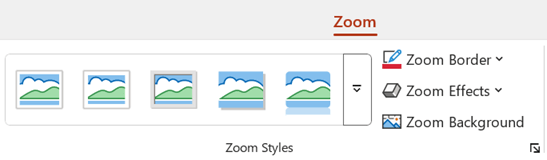
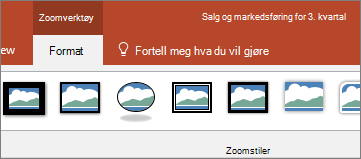
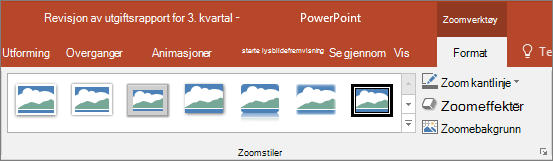
Du kan også velge ulike visninger for zoomene fra zoom-stiler – du kan endre kantlinjen, legge til visuelle effekter eller velge blant kombinasjonene av kantlinjer og effekter i galleriet.
Inndelingszoom
En inndelingszoom er en kobling til en inndeling som allerede finnes i presentasjonen. Du kan bruke dem for å gå tilbake til inndelingene du ønsker å fremheve, eller for å utheve hvordan bestemte deler av presentasjonen henger sammen. Hvis du vil lære mer om å bruke inndelinger i PowerPoint, kan du se Ordne PowerPoint-lysbildene i inndelinger.
Opprette en inndelingszoom
- Velg Sett inn-fanen , og velg deretter Zoom.
- Velg inndelingszoom.
- Velg inndelingen du vil bruke som en inndelingszoom.
- Velg Sett inn. Inndelingszoomen opprettes.
Tips
Hvis du vil, kan du raskt opprette en inndelingszoom i PowerPoint for Windows ved å velge navnet på inndelingen du ønsker å bruke, i miniatyrbilderuten, og dra det over til lysbildet du vil zoome inn i.
Endre forhåndsvisningsbildet i inndelingszoomen
Inndelingszoomen vil som standard være en miniatyrbildeforhåndsvisning av lysbildet, men du kan velge et nytt bilde fra datamaskinen eller nettet for å representere inndelingen eller lysbildet du skal gå til.
- Velg zoomen, og velg deretter Zoom-fanen på båndet.
- Velg Endre bilde for å velge et nytt bilde fra nettet eller datamaskinen som skal brukes i stedet for miniatyrbildet.
- Velg bildet du vil bruke, eller søk etter det på nettet. Når du har valgt bilde, velger du Sett inn.
Du kan også velge ulike visninger for zoomene fra zoom-stiler – du kan endre kantlinjen, legge til visuelle effekter eller velge blant kombinasjonene av kantlinjer og effekter i galleriet.
Flere zoomalternativer
Zoom for PowerPoint skinner virkelig når du gjør det til ditt eget. Velg Zoom-fanen på båndet for å få tilgang til zoom-verktøyene, som du kan bruke til å lage akkurat det utseendet og den funksjonaliteten du ønsker i presentasjonen din.
Velg å gå tilbake til startsiden, eller fortsett gjennom presentasjonen
- Velg zoomen, og velg deretter Zoom-fanen på båndet.
- Hvis du vil gå tilbake til lysbildezoomen etter at du har vist inndelinger eller lysbilder i sammendrags-, lysbilde- eller inndelingszoom, må du påse at det er merket av for Gå tilbake til zoom . Hvis du vil gå videre til neste lysbilde etter at du har vist en del av zoomen, fjerner du avmerkingen.
(Hvis du arbeider med en sammendragszoom eller en inndelingszoom, kommer du tilbake til zoom-lysbildet som standard når du fortsetter å presentere etter å ha vist inndelingen. Hvis du bruker en lysbildezoom, går du videre til neste lysbilde som standard når du har vist lysbildezoomen.)
Gjøre bakgrunnen i zoomen gjennomsiktig
En annen måte du kan endre utseendet på zoomen på, er å ta i bruk bakgrunnen i lysbildet der du bruker zoomen, slik at zoomen nesten er helt lik hovedlysbildene i presentasjonen din. Velg Zoom-bakgrunn for å gjøre sammendrags-, inndelings- eller lysbildezoomen lik det opprinnelige lysbildet.
- Velg zoomen, og velg deretter Zoom-fanen på båndet.
- Velg Zoom-bakgrunn i gruppen Zoom-stiler. Zoomen får nå bakgrunnen til det opprinnelige lysbildet.
Endre alternativene for overgang til zoom
Som standard bruker zoomene zoomovergangen når du presenterer, noe som gjør at zoomene føles levende. Hvis du ikke vil bruke zoom-overgangen, eller hvis du vil endre varigheten på overgangen, velger du dette fritt.
- Velg zoomen, og velg deretter Zoom-fanen på båndet.
- Hvis du vil bruke Zoom-overgangen når du presenterer zoomen, må du kontrollere at det er merket av for Zoom-overgang i gruppen Zoom-alternativer.
Hvis du ikke vil bruke zoom-overgangen når du presenterer, fjerner du merket for Zoom-overgang. - Hvis du vil endre tidsberegningen for zoom-overgangen, bruker du PIL OPP og PIL NED ved siden av indikatoren for varighet for å endre hvor lang zoom-overgangen skal vare.
Krav
Se tabellen nedenfor for detaljer om minimum versjonsnumre som kreves i PowerPoint for å opprette eller spille av zoomkoblinger.
| PowerPoint-versjon | Hva du kan gjøre med Zoom |
|---|---|
|
PowerPoint for Microsoft 365, versjon 1607 eller nyere PowerPoint 2024 PowerPoint 2021 PowerPoint 2019 |
Opprette og spille av zoom |
|
PowerPoint for Microsoft 365 for Mac, versjon 16.19 eller nyere PowerPoint 2024 for Mac PowerPoint 2021 for Mac |
Opprette og spille av zoom |
| PowerPoint 2016 | Spille av zoom som hyperkoblinger uten zoomende overgang. |
| PowerPoint for nettet PowerPoint Live i Teams |
Ingen Ingen |
| PowerPoint for Android PowerPoint for iOS PowerPoint Mobile for Windows |
Spill av zoom |