

Når du vil sende PowerPoint-presentasjonen til andre, er det enklere å gjøre dette når filstørrelsen ikke er for stor. Du kan komprimere filen i Windows, noe som reduserer størrelsen på filen, men beholder den opprinnelige kvaliteten på presentasjonen. Du kan også komprimere mediefilene i presentasjonen, slik at de blir mindre og enklere å sende.
Komprimere (pakke) en presentasjon med Windows Utforsker eller Filutforsker
Åpne Windows Utforsker (Windows 7) eller Filutforsker (Windows 8, Windows 8.1, Windows 10 og Windows 11) på én av følgende måter:
- I Windows 8 bruker du hurtigtasten: Trykk Windows-tasten
 + E på tastaturet.
 - Bruk Windows Start-menyen: Høyreklikk på Windows Start-knappen, og velg Åpne Windows Utforsker (Windows 7) eller Filutforsker (Windows 8, Windows 8.1, Windows 10 og Windows 11). Hvis du ikke ser startknappen , flytter du musen til nedre venstre hjørne av skjermen.
- I Windows 8 bruker du hurtigtasten: Trykk Windows-tasten
Bla til presentasjonen du vil komprimere.
Høyreklikk på presentasjonen, og velg Send til>komprimert (zippet) mappe.
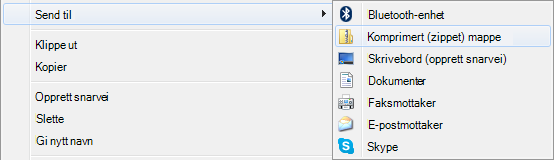
Windows oppretter en ny ZIP-fil og gir den et identisk navn som PowerPoint-filen.
Send den komprimerte filen til den tiltenkte mottakeren, som deretter kan dekomprimere filen ved å klikke den.
Komprimering av mediefiler i presentasjoner
Hvis presentasjonen inneholder lyd- eller videoinnhold, kan du redusere størrelsen på mediefilene for å gjøre den totale filstørrelsen mindre. Følg trinnene i Komprimere mediefiler.