
- Windows
- macOS
- Internett
- Office for iOS
- Office for Android
- Instrumentbord for personvern for Microsoft-konto
Slik får du tilgang til personverninnstillingene når du åpner et Office-program:
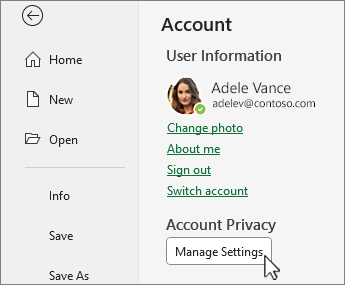
- Velg Konto nederst i venstre rute, og velg Behandle innstillinger under Personvern for konto.
Hvis du allerede har et Office-program åpent:
- Gå til Fil-fanen , velg Konto (eller Office-konto i Outlook) nederst i venstre rute, og velg deretter Administrer innstillinger.
Slik får du tilgang til personverninnstillingene i nye Outlook for Windows:
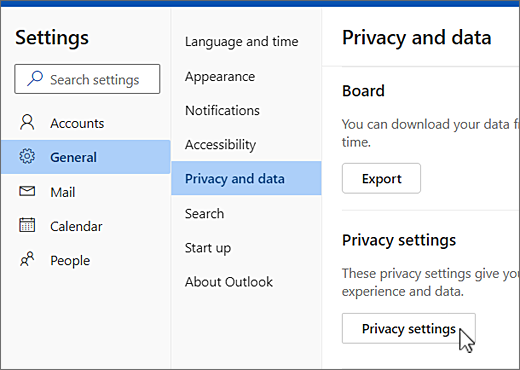
- Velg Vis innstillinger på Visning-fanen, og velg deretter Generelt.
- Velg Personvern og data , og velg deretter Personverninnstillinger.
Dette åpner dialogboksen Personverninnstillinger for konto, der du kan velge personvernalternativer.
Obs!
- Dette gjelder for versjon 1904 eller nyere av Microsoft 365-apper eller Office.
- Hvis du bruker Microsoft 365-apper eller Office med en jobb- eller skolekonto, kan det hende at administratoren har konfigurert hvilke innstillinger du kan endre.
I Windows gjelder disse innstillingene for Word, Excel, PowerPoint, Outlook, OneNote, Access, Project og Visio.
Flere detaljer
Når du åpner et Office-program eller velger Fil, ser du etter Konto eller Office-konto nederst til venstre i vinduet.

Klikk på Administrer innstillinger-knappen under Personvern for konto.
For nye Outlook for Windows:
Velg Vis innstillinger på Visning-fanen.
Velg Personvern og data på Generelt-fanen, og velg Personverninnstillinger.
Obs!
Brukere med en personlig konto vil ha flere innstillinger på denne skjermen, men knappen for personverninnstillinger forblir den samme.
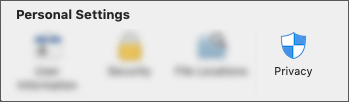
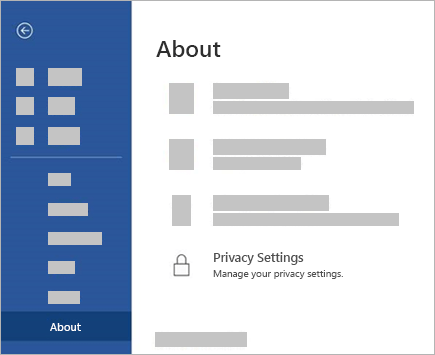

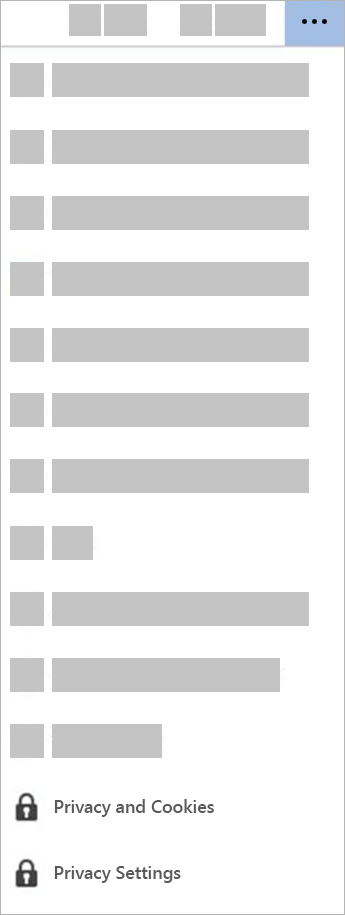
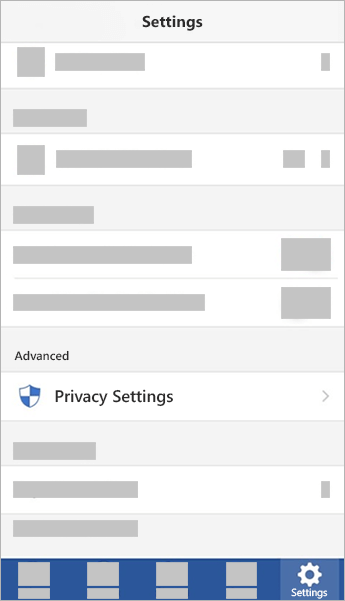
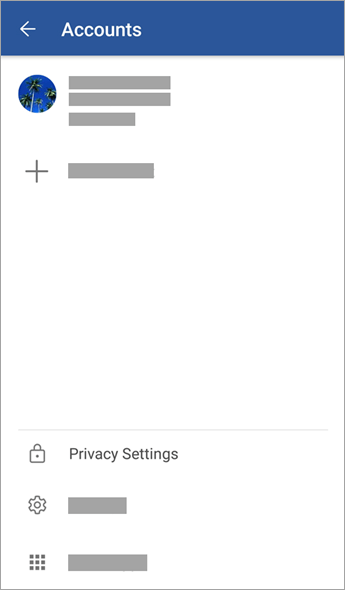
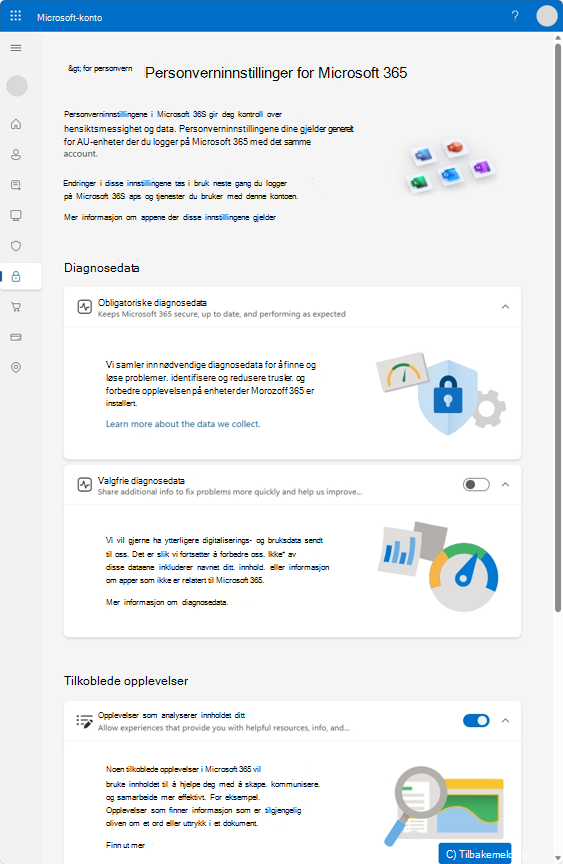
Innstillingene følger deg.
Når du endrer innstillingene for personvern og aktiverer eller deaktiverer elementer, overføres disse innstillingene til dine Windows, Mac, Android og iOS-enheter. Hvis du for eksempel bestemmer deg for å deaktivere funksjoner som analyserer innholdet på din stasjonære Windows-datamaskin, for eksempel, tas denne innstillingen i bruk på telefonen din neste gang du logger deg på en Microsoft 365-app der. Hvis du aktiverer innstillingen på nytt, aktiveres den på nytt der også neste gang du logger på en Microsoft 365-app på skrivebordet. Innstillingene følger deg på reisen.
Merk at bare innstillingene for Word, Excel, PowerPoint, OneNote og Outlook overføres på Mac.
Viktig
Innstillingene er knyttet til kontoen din, så de overføres bare hvis du logger deg på de andre enhetene med den samme personlige, jobb- eller skolekontoen.
Unntaket til dette er hvis du slår av innstillingen som deaktiverer alle tilkoblede opplevelser som ikke er nødvendige. Tjenesten som sentraliserer innstillingene for personvern på tvers av enheter, er også deaktiveres også av dette valget, så når denne innstillingen er av, kan ikke innstillingene overføres til eller fra denne bestemte enheten. Hvis du har andre enheter hvor dette valget ikke er avslått, vil de fortsette å overføre innstillinger seg i mellom.
Du må slå av dette valget på enhetene individuelt dersom du ønsker at det skal være deaktivert på alle enheter som støtter det.