
Du kan endre varigheten til en aktivitet når som helst for å gjenspeile den faktiske tiden den trenger.
- Velg Vis>Gantt-diagram.
- Skriv inn varigheten i minutter (m), timer (t), dager (d), uker (w) eller måneder (mo) i kolonnen Varighet for aktiviteten.
- Hvis den nye varigheten er et estimat, skriver du inn et spørsmålstegn (?) etter varigheten.
- Trykk på ENTER.
Vær forsiktig med å endre en varighet ved hjelp av Start - og Slutt-kolonnene , særlig for koblede aktiviteter eller automatisk planlagte aktiviteter. Endringene kan komme i konflikt med aktivitetsavhengigheter eller aktivitetsbetingelser Project sporer, noe som kan føre til at en nøye utarbeidet tidsplan ikke er plan.
Denne artikkelen inneholder også
- Endre varighet for et aktivitetssammendrag
- Bruk beregnet varighet
- Mer om aktivitetsvarigheter
- Varighetsavhengigheter
Endre varighet for et aktivitetssammendrag
Du kan endre varigheten for en aktivitetssammendrag på samme måte som du endrer for en vanlig aktivitet. Vær imidlertid forsiktig – hvis du endrer varigheten til sammendragsaktiviteten, endres ikke nødvendigvis varigheten til delaktivitetene.
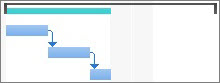
På Gantt-diagrammet viser en stolpe for aktivitetssammendrag alltid varigheten for aktivitetssammendraget (svart linje) og summen av varigheten til delaktivitetene (blå stolpe), som vist i bildet nedenfor. Du kan se forskjellen mellom de to med et øyekast.
Bruk beregnet varighet
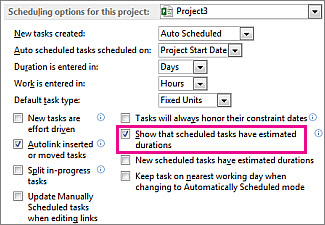
Forsvinner spørsmålstegnet når du prøver å legge til en beregnet aktivitetsvarighet? Beregnede varigheter er sannsynligvis ikke aktivert for prosjektet. Slik aktiverer du dem:
- Velg Filalternativer>.
- Velg Tidsplan i dialogboksen Alternativer for prosjekt.
- Rull ned til planleggingsalternativene for dette prosjektområdet .
- Merk av for Vis at planlagte aktiviteter har beregnet varighet.
Mer om aktivitetsvarigheter
- Endre standard varighetsenhet for aktiviteter
- Slik påvirker endring av varigheten koblede aktiviteter
- Hvordan automatisk planlegging kan påvirke aktivitetsvarigheter
Varighetsavhengigheter
Følgende to avhengigheter finnes mellom en aktivitets varighet og start- og sluttdatoen:
- Varigheten til en aktivitet endres når du endrer start- og sluttdatoer.
- Start- og sluttdatoen for en aktivitet endres når du justerer varigheten.
Hvis du angir start- og sluttdatoer for en aktivitet i stedet for en varighet, beregnes varigheten basert på arbeidstiden mellom disse datoene. Hvis du senere endrer start- eller sluttdatoen (men ikke endrer varigheten), beregnes varigheten på nytt.
Hvis du angir varigheten for en aktivitet, beregnes det samtidig når aktiviteten skal starte og avsluttes, basert på prosjektets startdato og varighet samt eventuell fritid, for eksempel helger. Hvis du senere endrer varigheten for aktiviteten, beregnes datoene på nytt slik at de samsvarer med varigheten.
Eksempler:
- Hvis du angir startdatoen 1. mai og sluttdatoen 4. mai, beregnes varigheten som tre dager. Hvis du endrer sluttdatoen til 5. mai, beregnes varigheten på nytt til fire dager. Men hvis du endrer sluttdatoen til 8. mai i stedet for å redigere varigheten, beregnes startdatoen automatisk til 4. mai, og varigheten holdes konstant på fire dager fordi de to siste feltene du endret, var for sluttdatoen og varigheten.
Hvis du må angi start- og sluttdatoer, og du vil at varigheten skal være konstant, må du passe på at de nye start- og sluttdatoene representerer samme antall arbeidsdager som de forrige datoene. Varigheten forblir den samme som før. - Hvis du angir en varighet på tre dager og prosjektets startdato er 1. mars, beregnes startdatoen for aktiviteten som 1. mars og sluttdatoen 3. mars (med mindre disse datoene tilfeldigvis faller på en helg eller annen fritid). Hvis du endrer varigheten til fire dager, beregnes sluttdatoen på nytt til 4.
Hvis du vil angi bestemte start- og sluttdatoer for en aktivitet, angir du start- og sluttdatoene for aktiviteten, og varigheten beregnes deretter på nytt. Vær oppmerksom på at angivelse av start- og sluttdatoer angir en datobetingelser for aktiviteten, og dette begrenser fleksibiliteten i planen. Hvis du angir en startdato og deretter skriver inn en sluttdato, angis en Ferdig tidligst-betingelse. Eller hvis du angir en sluttdato og deretter skriver inn en startdato, angis en Start tidligst-betingelse (SNET). Hvis du vil at en aktivitet skal starte eller avsluttes på en bestemt dato, men vil beholde fleksibiliteten i planen samtidig som du varsles om at en aktivitet ikke starter eller avsluttes i tide, kan du angi en tidsfristdato for aktiviteten. Tidsfrister begrenser ikke aktiviteter og påvirker heller ikke betingelser. Når tidsplanen oppdateres, vises en indikator hvis en aktivitet overskrides tidsfristen.