
Et nettverksdiagram er en grafisk måte å vise aktiviteter, avhengigheter og den kritiske linjen for prosjektet på. Bokser (eller noder) representerer aktiviteter, og avhengigheter vises som linjer som kobler sammen disse boksene. Når du har byttet visning, kan du legge til en forklaring, tilpasse hvordan boksene vises, og skrive ut nettverksdiagrammet.
- Velg Vis> nettverksdiagram for å finnenettverksdiagramvisningen.

- Legg til en forklaring
- Endre måten boksene er ordnet på automatisk
- Endre måten bokser er ordnet på manuelt
- Endre linjestilen mellom bokser
- Velg hvilken type aktivitetsinformasjon som skal vises
Legg til en forklaring
- Velgutskriftsformatfor fil>>.
- Bestem hvordan du vil at forklaringen skal se ut, hvilke sider den skal vises på, og deretter etikettene du vil bruke, på Forklaring-fanen.
- Velg OK.
Endre måten boksene er ordnet på automatisk
- Velg Vis>nettverksdiagram.
- Velg Formatoppsett>.

- Velg boksoppsettet, justeringen, avstanden, høyden og bredden som fungerer best for deg, under Boksoppsett. Hvis du vil ha jevn avstand mellom bokser, velger du Fast i boksene Høyde og Bredde .
Husk at grupperte oppgaver plasseres automatisk. Du må angre gruppering hvis du vil endre dem.
Endre måten bokser er ordnet på manuelt
Hvis du har kommet så langt og fremdeles ikke liker måten boksene er plassert på, velger du Formater oppsett, velgerTillat>manuell plassering av boksene, velger OK og drar boksene dit du vil ha dem.

Hvis du flytter en aktivitet manuelt, kan du endre oppsettet for alle koblede aktiviteter eller delaktiviteter som er knyttet til den, ved å høyreklikke aktiviteten og velge Oppsettrelaterte aktiviteter nå.
Endre linjestilen mellom bokser
Hvis du har mange aktiviteter som du har koblet til foregående eller etterfølgende aktiviteter, kan koblingene mellom boksene være svært vanskelige å følge. Prøv å endre linjestilen, og ordne dem deretter slik at det er lettere å se.
- Velg Vis>nettverksdiagram.
- Velg Formatoppsett>.
- Velg Rettlinjet eller Rett under Koblingsstil. Rettlinede koblinger ser slik ut
 , og rette koblinger ser slik ut

- Velg Vis piler for å legge til piler som peker til foregående og etterfølgende aktiviteter. Velg Vis koblingsetiketter for å legge til avhengighet og ledetid eller oppholdstid i koblingslinjen.
Velg hvilken type aktivitetsinformasjon som skal vises
Hvis ting ser rotete ut (eller du begynner å oppleve overflod av informasjon), kan du prøve å endre oppgaveinformasjonen i hver boks slik at du bare ser det som er viktigst.
- Velg Vis>nettverksdiagram.
- Velgformatstiler>.
- Velg oppgaven du vil endre, i Stilinnstillinger for liste.
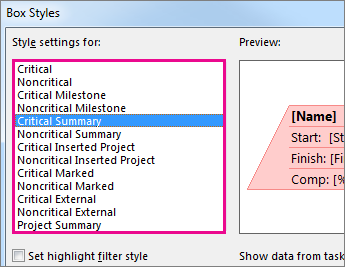
- Velg alternativene for figur, farge, bredde og rutenett under Kantlinje for å skape utseendet du vil ha.
- Velg et navn under Datamal for å bruke endringene på en eksisterende mal. Hvis du vil opprette en ny mal som bruker endringene dine, velger du Flere maler, og deretter velger du Ny (for å opprette en ny mal), Kopier (for å basere den nye malen på en eksisterende), Rediger (for å endre en mal) eller Importer (for å importere en mal fra et annet prosjekt).
- Velg OK.