
En tidslinje kan virkelig hjelpe deg når du trenger å rapportere «storbilde»-prosjektinformasjon. Det er et profesjonelt øyeblikksbilde av viktige oppgaver og milepæler som er bra å gå i et hvilket som helst statusmøte – bare slipp det i et PowerPoint-lysbilde eller Word dokument, skriv det ut eller send det via e-post til sjefen din.
Tips
Tidslinjen er som standard nesten alltid aktivert. Den vises over den gjeldende visningen.
Klikk Vis, og velg deretter Tidslinje.

Høyreklikk en aktivitet, og klikk deretter Legg til på tidslinje. Gjenta dette for hver aktivitet eller milepæl du vil legge til.
Tips
Hvis du bruker Project som en del av et Project Online abonnement, kan du gi tidslinjen et navn! Klikk tidslinjevisningen, og klikk deretter Formaterstolpeetikett>.
Opprette en ny tidslinje
I Project kan du opprette en ny tidslinjelinje for å vise flere tidslinjer, og deretter kan du endre start- og sluttdatoene for hver tidslinje.

Slik legger du til et ekstra tidslinjefelt
- Klikk tidslinjevisningen , og klikk deretter Formater>tidslinjelinje.

- Høyreklikk en tidslinje og velg Datointervall for å velge en tilpasset start- og sluttdato.

Omorganiser oppgaver, endre farger og mer
Du kan bruke tidslinjen som den er, eller velge å omordne aktivitetene, legge til tekst og til og med endre fargene for å fremheve aktiviteter.
Før:

Etter:
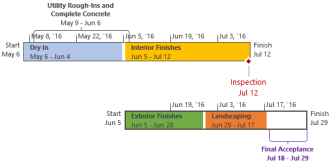
Slik gjør du det. Klikk hvor som helst på tidslinjen og klikk deretter Format for å se alle alternativene for hvordan du får tidslinjen til å se bedre ut.

Gjøre noen oppgaver til bildeavklaringer
- Klikk en aktivitet på tidslinjen.
- Klikk Formater>visning som bildeutskrift. Nå peker aktiviteten mot tidslinjen fra over eller under.
- Dra aktiviteten dit du vil ha den.
- Klikk en bildetekst, og klikk deretter Vis som stolpe for å endre den tilbake til en stolpe.

Flytte aktiviteter til separate rader
Dra aktiviteter opp eller ned i tidslinjen for å vise dem på forskjellige rader, eller dra oppgaver mellom ulike tidslinjer.
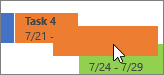
Endre stolpe-, bakgrunns- og skriftfarger
Klikk aktiviteten du vil endre på tidslinjen. Hvis du vil velge flere aktiviteter samtidig, holder du nede CTRL og klikker hver av dem.
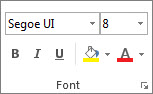
- Klikk Bakgrunnsfarge (den lille malebøtten) og velg ønsket farge.
- Bruk de andre alternativene i Skrift-gruppen til å endre utseende på aktiviteten. Dette gjøres på samme måte som i andre Office-programmer.
Obs!
Vil du ikke se fremdriftsskyggeleggingen for aktiviteten? Hvis du bruker Project som en del av et Project Online abonnement, kan du klikke Formater aktivitetsfremdrift for datoformat>> for å deaktivere dette.
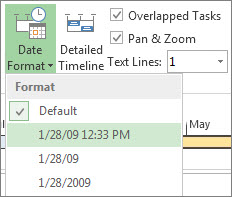
Endre datoformatet
Klikk hvor som helst på tidslinjen, klikk Formater>datoformat, og velg ønsket format. Det er også i denne listen du kvitter deg helt med datoer på tidslinjen.
Tips
Når du limer inn en tidslinje i Word, PowerPoint, Outlook, Excel eller Visio, får du enda flere avanserte formateringsmuligheter. Du kan legge til gjenspeilinger, 3D-effekter, graderinger og mer på tidslinjen.

Se også
Skrive ut tidslinjen i Project
Importere og eksportere tidslinjedata mellom Visio og Project