
Med Project kan du filtrere visningen slik at du bare ser de kritiske aktivitetene, milepælene og annen informasjon som er viktigst for deg. Det er tre måter å filtrere aktivitetene eller ressursene på i et prosjekt: Forhåndsdefinerte filtre for å vise bestemte aspekter ved aktiviteter og ressurser. Hvis ingen av disse filtrene oppfyller behovene dine, kan du opprette et nytt filter eller endre et eksisterende filter.
- Forhåndsdefinerte filtre Dette er filtre som leveres med Project. Disse brukes til raskt å filtrere etter oppgaver eller ressurser, for eksempel oppgaver som er ufullstendige eller ressurser som er overallokert.
- Egendefinerte filtre Dette er filtre som du utformer for dine egne prosjektbehov.
- Autofiltre Når disse er aktivert, vises de som piler øverst i hver kolonne i en arkvisning. Bruk disse til raskt å filtrere elementene i en kolonne.
I denne artikkelen
Filtrere aktiviteter eller ressurser
Noen ganger vil du vise bare en bestemt type informasjon i prosjektet. Det kan for eksempel hende at du bare vil vise milepælene i prosjektet eller vise aktiviteter som ikke har startet. Hvis et prosjekt har mange aktiviteter og involverer mange ressurser, kan filtre være svært nyttige for å vise et bestemt informasjonsområde. Med filtre kan du vise bare den informasjonen du er interessert i, og skjule resten.
Du kan filtrere aktivitets- eller ressursdata ved hjelp av de forhåndsdefinerte Project-filtrene. Hvis ingen av filtrene oppfyller behovene dine, kan du opprette et nytt filter eller endre et eksisterende filter.
Bruke eller fjerne et filter
Velg et filter i filterlisten i Data-gruppen på Visning-fanen.
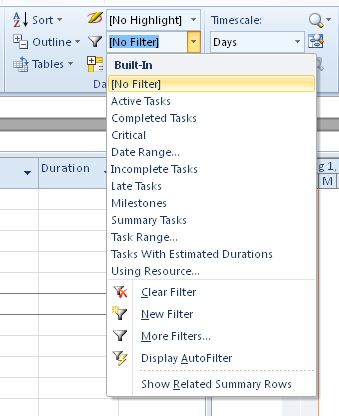
Hvis du vil bruke et filter som ikke finnes i listen, velger du Flere filtre og gjør deretter ett av følgende:Hvis du vil velge et oppgavefilter, velger du Oppgave, velger et filternavn i Filtre-listen og velger deretter Bruk.
Hvis du vil velge et ressursfilter, velger du Ressurs, velger et filternavn i Filtre-listen og velger deretter Bruk.
Obs!
Du kan ikke bruke oppgavefiltre i ressursvisninger eller ressursfiltre i oppgavevisninger.
Hvis du bruker et interaktivt filter, skriver du inn de forespurte verdiene og velger deretter OK.
Hvis du vil deaktivere et filter, velger du Intet filter i listen over filtre.
Bruk en farge på filtrerte oppgaver ved hjelp av en utheving
Når du filtrerer aktiviteter eller ressurser, kan du bruke en utheving. Merkede aktiviteter eller ressurser vises med ikke-filtrerte aktiviteter, men med en annen farge.
- Velg et filter i filterlisten i Data-gruppen på Visning-fanen, og velg deretter Flere filtre.
- Velg et filter i filterlisten, og velg deretter Uthev.
Tips
Hvis du vil bruke en annen farge på de uthevede oppgavene, kan du bruke en annen tekststil. Velg Format-fanen , og velg deretter Tekststiler. Velg Uthevede oppgaver i listen Element som skal endres, og velg deretter formateringsalternativer.
Lage et egendefinert filter
- Velg pilen ved siden av Filter i Data-gruppen på Visning-fanen, og velg deretter Flere filtre.

- Velg Oppgave eller Ressurs (avhengig av hvilken type filter du vil opprette), og velg deretter Ny.
- Skriv inn et navn på det nye filteret. Velg Vis i-menyen hvis du vil inkludere dette filteret i datagruppelisten .
- I kolonnen Og/eller velger du Og for å vise resultater som oppfyller mer enn ett av filterkriteriene. Velg Eller for å vise rader som møter den ene eller den andre.
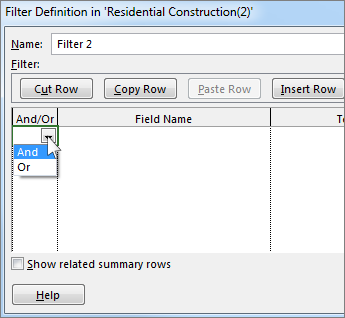
- Velg hvilket felt du vil filtrere i kolonnen Feltnavn .
- I Test-kolonnen bestemmer du hvordan du vil samsvare det du valgte for Feltnavn-kolonnen med Verdi(er) -kolonnen i neste trinn.
- Velg verdien du vil bruke, i Verdi(er) -kolonnen, eller skriv inn en ny.
Hvis du valgte Er lik eller Ikke lik i Test-kolonnen , kan du skrive inn et jokertegn i Verdier-kolonnen (i stedet for å velge et alternativ fra listen). Hvis du for eksempel skriver et spørsmålstegn (?), finner du enkelttegn. Hvis du skriver inn en stjerne (*), finner du et vilkårlig antall tegn. Hvis du bruker jokertegn, må du passe på at valget for Feltnavn-kolonnen omfatter tekst (for eksempel Navn) i stedet for tall (for eksempel Varighet). - Hvis du vil legge til enda et rad i filteret (og velge et annet feltnavn å filtrere på), velger du Sett inn rad. Du kan gruppere rader ved å legge til en tom rad. Legg til et Og eller Eller i den tomme raden for å filtrere en gruppe mot en annen.
- Velg Lagre når du er ferdig.
Tips
Hvis du raskt vil fjerne alle filtrene, bruker du F3-tasten. Husk at oppgavefiltre bare fungerer med oppgavevisninger, og ressursfiltre fungerer bare med ressursvisninger.
Endre et eksisterende filter
Velg filterlisten i Data-gruppen på Visning-fanen, og velg deretter Flere filtre.
Gjør ett av følgende:
- Hvis du vil endre et oppgavefilter, velger du Aktivitet, velger filteret du vil endre, og velger deretter Rediger.
- Hvis du vil endre et ressursfilter, velger du Ressurs, velger filteret du vil endre, og velger deretter Rediger.
Endre innstillingene for filteret ved hjelp av kontrollene i dialogboksen Filterdefinisjon .
Bruke autofiltre
Du kan bruke et autofilter på felt i alle arkvisninger. I tillegg til standardfiltre inneholder Project autofiltre, som er synlige øverst i hver kolonne i arkvisninger.
Bruke og fjerne autofiltre
Velg pilen for filterlisten i Data-gruppen på Visning-fanen, og velg deretter Vis Autofilter.
Velg Autofilter-pilen ved siden av kolonneoverskriften som inneholder informasjonen du vil vise, og velg deretter en verdi for å filtrere tabellen.
Autofilter-pilen og feltoverskriften blir blå.Hvis du vil bruke en ekstra betingelse basert på en verdi i en annen kolonne, gjentar du trinn 2 for den andre kolonnen.
Hvis du vil fjerne filtreringen på en bestemt rad, velger du Fjern alle filtre i Autofilter-listen for dette feltet.
Hvis du vil deaktivere autofiltre, velger du Vis autofilter på nytt.
Obs!
Hvis informasjonen endres i en av radene i visningen, kan du oppdatere innstillingene for Autofilter ved å velge pilen og velge filtreringsverdiene på nytt.
Opprette et egendefinert Autofilter
Vis autofiltre.
Velg en Autofilter-pil, pek på Filter, og velg deretter Egendefinert.
Velg operatoren du vil bruke, i den første boksen, og skriv inn eller velg deretter verdien du vil sammenligne, i den andre boksen.
Hvis du for eksempel vil samsvare med en bestemt dato i et datofelt, velger du likhetsoperatoren i den første boksen, og deretter velger du datoen du vil samsvare med i den andre boksen.Gjør ett av følgende for å bruke to betingelser på autofilteret:
- Hvis du vil vise rader i visningen som oppfyller begge betingelsene, velger du operatoren og verdien du vil bruke i den andre raden med bokser, og velger deretter Og.
- Hvis du vil vise rader i visningen som oppfyller enten én betingelse eller en annen betingelse, velger du operatoren og verdien du vil bruke i den andre raden med bokser, og velger deretter Eller.
Hvis du vil lagre innstillingene for Autofilter, velger du Lagre.
Hvis det allerede er brukt et forhåndsdefinert filter i visningen, blir betingelsene du har angitt for autofilteret, inkludert som tilleggsbetingelser i det gjeldende filteret. Når du lagrer en Autofilter-innstilling, lagres filteret med andre filtre i filen, og er bare tilgjengelig via dialogboksen Flere filtre .
Slå på autofiltre automatisk for nye prosjekter
- Velg Alternativer på Fil-fanen.
- Velg Avansert, og merk deretter av for Angi autofilter for nye prosjekter under Generelt.