

Obs!
Microsoft Project for nettet blir snart Microsoft Planner. Du kan fortsette å bruke de fleste av Project for nettet-funksjonene i den nye Planner når den er rullet ut til organisasjonen. Mer informasjon om nye Planner i Vanlige spørsmål om Planner og Planner hjelp & læring.
Hvis du har startet prosjektet i Excel, men må håndtere mer avanserte planer, ressursdeling og sporing, er du sannsynligvis klar til å flytte dataene til Project. Dette kan du gjøre ved å bruke importveiviseren for Project. Du følger bare trinnene for å importere dataene til et nytt eller eksisterende prosjekt, og veiviseren tilordner det automatisk til de riktige Project-feltene.
Velg Ny fil> iProject.
Velg Ny fra Excel-arbeidsbok på Ny-siden.

Trykk pilen ved siden av XML-format i Åpne-boksen, og velg Excel-arbeidsbok eller Excel 97-2003-arbeidsbok (hvis prosjektdataene er i et tidligere filformat).

Finn og velg arbeidsboken du vil importere. Velg Åpne.
Velg Neste i importveiviseren for å komme i gang, og følg trinnene for å fullføre importen.
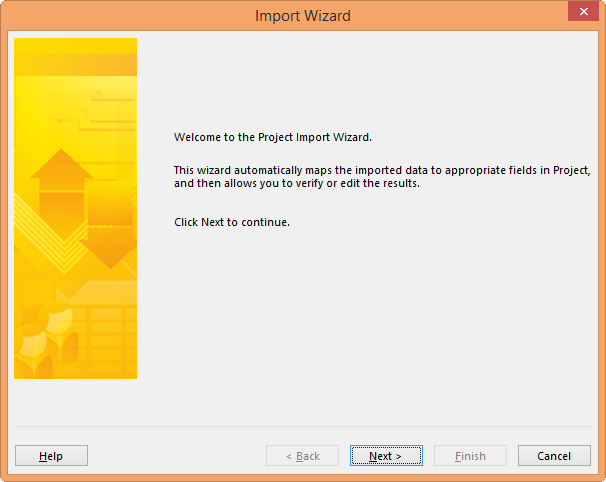
- Trinn 2: Opprett en tilordning fra grunnen av, eller velg en forhåndsdefinert tilordning som samsvarer med dataene dine, og velg Neste.
- Trinn 3: Importer dataene til et nytt prosjekt eller prosjektet som er åpent, og velg Neste.
- Trinn 4: Velg informasjonstypen du importerer, slik at veiviseren kan tilordne den fra Excel til Project, og velg Neste.
- Trinn 5: Kontroller de tilordnede feltene, foreta justeringer etter behov, og velg Neste.
- I det siste trinnet velger du Lagre tilknytning hvis du vil bruke den på nytt, og deretter velger du Fullfør.
Mer om å importere og eksportere prosjektdata
- Hvis du ofte starter prosjekter i Excel, kan du prøve å bruke en av prosjektmalene der. De er utformet slik at de riktige feltene brukes for å gjøre tilordning fra Excel til Project enklere. Velg Ny> fil iExcel, og velg deretter en prosjektmal, for eksempel oppgavelisten i Microsoft Project.
- Du kan også eksportere data fra Project til Excel for dataanalyse og visuell rapportering.