

Hvis organisasjonen har Project Web App-kontoer, kan du koble deg til dem fra to steder:
Project Professional 2013
- En nettleser
Hva vil du gjøre?
Logge deg på fra Project Professional
Hvis du allerede har en Project Web App-konto, starter du bare Project Professional 2013, så kobles du til eller blir bedt om å angi brukernavn og passord.
Før du begynner
Med Project Professional 2013 kan du koble til Project Web App for Microsoft Project Server 2013, men du kan ikke koble til eldre versjoner.
Hver organisasjons prosjektstyringsoppsett er forskjellig. Hvis du mangler informasjon som navnet på serveren, eller hvis du fremdeles ikke kan koble til etter å ha fulgt disse trinnene, kontakter du systemansvarlig
Opprette en Project Web App-konto
Klikk Filinformasjon> og deretter Behandle kontoer.
Klikk Legg til i dialogboksen Project Web App-kontoer.
Skriv inn et navn på kontoen i Kontonavn-boksen i dialogboksen Egenskaper for konto.
Skriv inn det fullstendige servernavnet i Project Web App-boksen (for eksempel http://yourserver/servername).
Hvis du vil gjøre dette til standard Project Web App-konto, merker du av for Angi som standardkonto.
Gjør ett av følgende i dialogboksen Project Web App-kontoer:
- Velg Bruk standardkontoen hvis du vil at Project automatisk skal koble til standardserveren.
- Velg Velg en konto hvis du vil velge en server hver gang du åpner Project.
Hvis du vil logge deg på serveren, lukker du prosjektet og starter det på nytt.
Redigere en eksisterende konto
- Klikk Filinformasjon> og deretter Behandle kontoer.
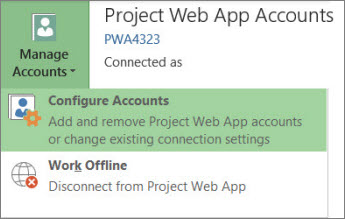
- Klikk Konfigurer kontoer.
- Velg en konto i dialogboksen Project Web App-kontoer, og klikk deretter Egenskaper.
- Gjør endringer i dialogboksen Kontoegenskaper .
Fjerne en konto
- Klikk Filinformasjon> og deretter Behandle kontoer.
- Klikk Konfigurer kontoer.
- Velg en konto i dialogboksen Project Web App-kontoer, og klikk deretter Fjern.
Logge deg på fra en nettleser
Hvis gruppen bruker Project Web App, kan gruppemedlemmene vise og endre prosjektinformasjon fra en nettleser.
- Start nettleseren, og skriv inn adressen til Project Web App-området. Adressen er forskjellig for hver organisasjon.
- Hvis du ser en påloggingsside, angir du brukernavn og passord.
Avhengig av godkjenningsmetoden som organisasjonen bruker, trenger du kanskje ikke å angi påloggingsinformasjon.