Når sjefen spør deg om hvordan fremdriften for prosjektet er sammenlignet med den opprinnelige planen, er det siste du vil si "Jeg vet ikke". Du kan unngå denne skjebnen ved å angi og lagre en opprinnelig plan som et øyeblikksbilde av den opprinnelige planen før prosjektet settes i gang.
Disse instruksjonene er spesifikke for Microsoft Project Online og Microsoft Project Server.
Angi en opprinnelig plan for prosjektet
Åpne prosjektet for redigering.
Gå til Tidsplan på hurtigstartlinjen, klikk Angi opprinnelig plan i Redigering-gruppen på Aktivitet-fanen, og klikk deretter den tallfestede opprinnelige planen du vil bruke for de gjeldende prosjektdataene. Du kan lagre opptil 11 forskjellige datasett for opprinnelige planer, inkludert den ikke-tallfestede opprinnelige planen.
Tips
Når en opprinnelig plan er lagret, vises datoen da den ble lagret, ved siden av den i listen over opprinnelige planer som du kan velge blant når du angir en opprinnelig plan. Det kan hjelpe deg å velge hvilken tallfestet opprinnelig plan som skal brukes, og er en god referanse for å huske når du sist angav en opprinnelig plan for prosjektdataene.
Fjerne en opprinnelig plan for prosjektet
Du kan også fjerne opprinnelige planer som du har angitt.
-
Åpne prosjektet for redigering.
- Gå til Tidsplan på hurtigstartlinjen, og klikk Fjern opprinnelig plan i Redigering-gruppen på Aktivitet-fanen, og klikk deretter den tallfestede opprinnelige planen du vil fjerne.
Angi en grunnlinje
KlikkProsjektangi>opprinnelig plan>.
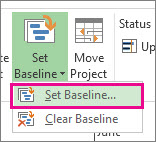
Velg den grunnlinjen du vil angi.
Tips
Du kan angi så mange som elleve grunnlinjer i ett enkelt prosjekt. Gjør dette for å få hyppige øyeblikksbilder av statusen.
Klikk Hele prosjektet.
Du trenger ikke å gjøre noe spesielt for å lagre den opprinnelige planen. Når du lagrer prosjektet, lagres den opprinnelige planen sammen med det.
Prosjektstyringstips Hvis de gjeldende dataene aldri ser ut til å synkroniseres med de opprinnelige planene, må du kanskje ta en grundig titt på den opprinnelige planen. Prosjektomfanget kan for eksempel ha endret seg, eller du trenger kanskje mer ressurser enn du først trodde. Kontakt prosjektinteressentene, og vurder å angi en ny opprinnelig plan ved hjelp av fremgangsmåten ovenfor.
Les mer om hvordan du følger med på fremdriften i planen din, enten du er nybegynner eller ekspert.
Oppdatere en opprinnelig plan
Hvis du legger til en aktivitet i prosjektet etter at en opprinnelig plan er angitt, kan du legge til den nye aktiviteten i den opprinnelige planen.
Velg den nye aktiviteten du vil legge til i den opprinnelige planen.
Hvis oppgaven har delaktiviteter, må du passe på å velge dem også.
Klikk Project>Angi opprinnelig plan>,angi opprinnelig plan, og velg deretter den opprinnelige planen du vil oppdatere.
Velg den opprinnelige planen du vil oppdatere, i dialogboksen Angi opprinnelig plan.
Klikk Merkede aktiviteter under For.
Hvis du legger til delaktiviteter, klikker du ett av følgende under Fremhev opprinnelige planer for å angi hvordan du vil at delaktivitetene skal legges sammen sine hovedaktiviteter.
-
Til alle aktivitetssammendrag Oppdaterte data for den opprinnelige planen for de nye aktivitetene fremheves til alle tilknyttede aktivitetssammendrag, ikke bare til nærmeste aktivitetssammendrag.
-
Fra delaktiviteter til valgt(e) oppgavesammendrag(er) Opprinnelige data oppdateres bare for den valgte sammendragsaktiviteten. Vanligvis gjør du dette slik at bare den nærmeste hovedaktiviteten gjenspeiler de nye samledataene.

