Kanskje du arbeidet hjemmefra og fireåringen sendt inn timelisten ved et uhell, eller katten spaserte over tastaturet og la inn noen ekstra timer for deg. Eller, mer sannsynlig, du glemte å legge til arbeid i timelisten før du sendte den til prosjektlederen. Uansett årsak, noen ganger mente du bare ikke å sende inn ting.
Hvis du oppdager at du må endre noe etter at du har sendt timelisten til godkjenning, kan du kalle tilbake timelisten.
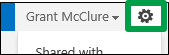
- Klikk
 >PWA-innstillinger.
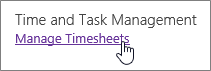
- Gå til Tids- og aktivitetsbehandling, og klikk Behandle timelister.
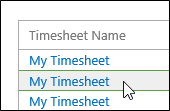
- Klikk raden for den timelisten du vil tilbakekalle.
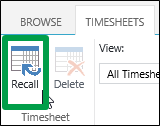
- KlikkTilbakekalling avtimelister>.
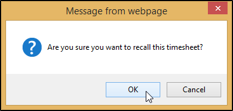
- Klikk OK for å bekrefte tilbakekallingen.