
Obs!
Microsoft Project for nettet blir snart Microsoft Planner. Du kan fortsette å bruke de fleste av Project for nettet-funksjonene i den nye Planner når den er rullet ut til organisasjonen. Mer informasjon om den nye Planner i vanlige spørsmål om Planner og Planner hjelper & læring.
Du kan bruke Microsoft Power BI-malen til å importere data til Power BI fra Project for nettet og Project Online. Når du bruker malen, er du koblet til Microsoft Dataverse-forekomsten , der Microsoft Project-nettappdataene er lagret. Med malen kan du laste ned en rekke data for visuelt å utforske, overvåke og få rapporter om viktige aspekter ved distribusjonen av Prosjektporteføljebehandling (PMM).
De nummererte inndelingene nedenfor forklarer hvordan du konfigurerer Power BI Desktop mal, datavers nettadresse og nettadressen for Project Web App. Etter disse inndelingene ser du informasjon om viktige trinn som skal utføres etter at du er koblet til dataene.
Følg disse trinnene i rekkefølge, og se deretter bestemte typer rapporter du kan bruke til å analysere dataene og organisere prosjektene dine.
1. Konfigurere Power BI Desktop
1. Last ned installasjonsveiviseren. Finn og åpne filen med navnet PBIDesktopSetup.exei Nedlastinger-mappen, og følg deretter instruksjonene for å fullføre installasjonen.
2. Før du installerer Power BI-malen, må du ha:
- Et abonnement for enten Project-abonnement 3 (tidligere kalt Project Online Professional) eller Project-abonnement 5 (tidligere kalt Project Online Premium).
- Et abonnement for enten Power BI Desktop eller Power BI Pro.
3. Når disse tingene er på plass, kan du gå til Project Power BI-maler. Åpne Project for Web -mappen, og velg deretter Gå til fil.
- For en konsolidert rapport:
Velg Konsoliderte rapporter/Microsoft Power BI Template.pbit. Åpne filen fra Nedlastinger-mappen , og følg deretter instruksjonene for å fullføre installasjonen. - For en Project Online rapport:
Velg Project Online/Microsoft Project Online Power BI Content Pack.pbit. og velg deretter Last ned. Åpne filen fra Nedlastinger-mappen , og følg deretter instruksjonene for å fullføre installasjonen. - For en Project for nettet rapportpakke:
Velg Project for nettet/Microsoft Project for Web Power BI Template.Pbit, og velg deretter Last ned. Åpne filen fra Nedlastinger-mappen , og følg deretter instruksjonene for å fullføre installasjonen.
2. Starte og konfigurere Power BI Desktop malfilen
Velg Malfilen for Project Power BI for å åpne den i Power BI Desktop.
Skriv inn nettadressen til den Dynamics 365 Dataverse-forekomsten du bruker for Project for nettet, i feltet Dataverse URL-adresse på skjermbildet Angi parametere.
Skriv inn nettadressen til Project Online Project Web App-området, for eksempel https://contoso.sharepoint.com/sites/PWA. Velg deretter Last inn.
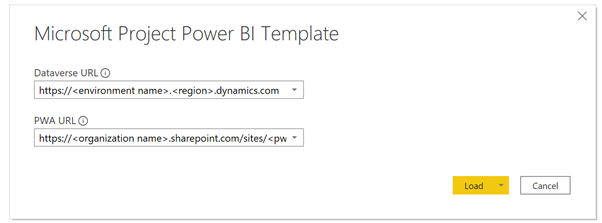
Power BI Desktop vil be deg om å godkjenne med Microsoft 365 A5-kontoen. Velg Organisasjonskonto, deretterLogg på, og skriv inn legitimasjonen.

Det vises en melding som forteller deg at dataene lastes inn. Dette kan ta litt tid, avhengig av antall prosjekter, oppgaver og ressurser i systemet.
Hvis du får en feilmelding under innlastingsprosessen som sier at tilgang til en ressurs er forbudt, kan du kontrollere tillatelsene for datakildeinnstillingene ved å følge disse trinnene:
- Velg Rediger spørringerpå båndet, og velg deretter Datakildeinnstillinger.
- Velg Globale tillatelser, velg en nettadresse for datakilde, og velg deretter Rediger tillatelser nederst på skjermen.
- Kontroller at Personvernnivå er satt til Organisasjons, på Rediger tillatelser -skjermen.
- Kontroller at for legitimasjon er typen satt til organisasjonskontoen. Hvis den ikke er det, velger du Rediger, deretter velger du Organisasjonskonto i ruten til venstre, og logger på med legitimasjonen din. Velg Lagre, og kontroller deretter at Legitimasjonstype er endret.
- Følg trinn 1 til 5 for hver av de gjenværende nettadressene for datakilden. Velg Lukk når du er ferdig.
6. Last inn dataene.

3. Fastslå nettadressen for Dataverse
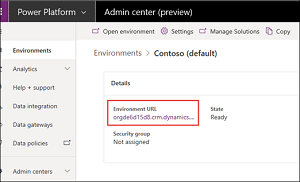
Project for nettet data lagres i Dynamics 365 Dataverse. Følgende trinn forklarer hvordan du finner miljønavnet og områdeverdien for nettadressen for Dataverse.
Finn miljønavnet for nettadressen for Dataverse
Logg deg på Office.com, og velg deretter Apper > alle apper.

Hvis du vil opprette nettadressen for Dataverse, blar du til forretningsapper og velger den, eller bruker søkefunksjonen til å finne den. Deretter velger du prosjektprogrammet for organisasjonen du vil bygge rapportene om. Nettadressen for forretningsapper viser deg miljø- og områdeverdien.
Skriv inn nettadressen til Dataverse-forekomsten på denne måten: https:// environmentname. regionvalue.dynamics.com. Et eksempel på dette er https://orgde6d15d8.crm.dynamics.com. Kontroller at du har områdeverdien du trenger, ved å se gjennom listen over områder og verdiene i delen nedenfor.
Angi områdeverdien for nettadressen for Dataverse
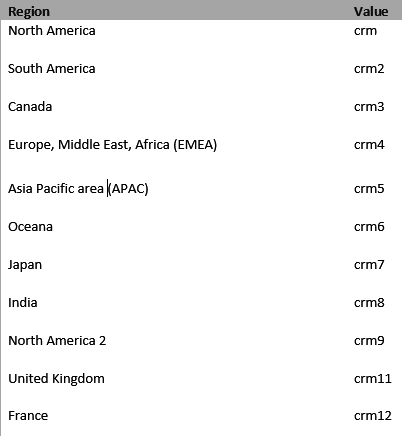
Områdeverdien er vanligvis knyttet til datasenteret som er geografisk nærmest deg. Hvis du trenger å endre områdeverdien fra den som allerede finnes i Dataverse nettadressen, kan du se listen nedenfor.
Tips
Hvis du ikke er sikker på hvilket område du skal bruke for plasseringen din, kan du be administratoren om å kontrollere verdien i Power Platform administrasjonssenteret.
4. Finn url-adressen til Project Web App (PWA)
Du kan gå til hjemmesiden for Project Online PWA-området for å finne URL-adressen for PWA-området. Bruk disse trinnene.
1. Logg på Office.com, velg Apper, og velg deretter Project.
2. Velg Gå til Project Online på hjemmesiden for Project. Dette tar deg til PWA-hjemmesiden.
3. Kopier nettadressen i nettleseren, og bruk denne verdien for feltet FOR PWA-nettadresse i Project-malen.

Tips
Hvis du ikke er sikker, kan du be administratoren om å kontrollere verdien i administrasjonssenteret for Power Platform.
5. Når du har koblet til dataene
Viktig
Hvis du vil ha en porteføljenivåvisning av dataene, må du ha lesetillatelser på forretningsenhetsnivå for Dataverse enheter som er koblet til rapporten.
Konfigurer deling og en oppdateringsplan
Når Power BI Desktop henter dataene, lastes visualiseringene på hver rapportside inn og viser dataene. Før du viser prosjektrapportene, er det best å fullføre disse trinnene:
- Publiser rapporten til et delt arbeidsområde fra Power BI Desktop.
- Konfigurer planlagt oppdatering av dataene for å holde datasettet oppdatert.
Prosjektrapporter
Når du har fullført konfigurasjonstrinnene ovenfor, kan du vise og analysere dataene ved hjelp av flere ulike typer rapporter.
Porteføljeinstrumentbord
Denne rapporten gir deg en opprulling av alle prosjekter. Den gir deg beskjed om totalt antall prosjekter, innsats fullført og gjenstående innsats. Du kan filtrere prosjektdataene etter prosjektfremdrift eller prosjektleder.

Porteføljetidslinje
Dette gir en visuell fremstilling av hvor alle prosjektene dine faller på en tidslinje, inkludert varigheten og fremdriften til dags dato.

Porteføljemilepæler
Denne rapporten oppsummerer alle milepæler som er fullført og de som fortsatt pågår, i løpet av de siste 30 dagene. Den viser deg også milepælene du har planlagt de neste 30 dagene.

Ressursinstrumentbord
Dette viser en ressursleder en oversikt over hvordan ressursene tildeles prosjekter. Den viser detaljer om den totale innsatsen for hver ressurs, gjenstående aktiviteter og oppgavestatus.

Ressurstildelinger
Med denne rapporten kan du se oppgave- og prosjektdata for hver av prosjektressursene, inkludert start- og sluttidspunkt, innsats fullført, gjenstående innsats og totalt antall innsatsstimer. Du kan også se innsatstimer sortert etter ressurs og prosjekt, og sammenligne innsatsen som er fullført og gjenstående arbeid for hver prosjektleder.

Oppgaveoversikt
Denne rapporten viser oppgavedetaljer på tvers av prosjekter. Du kan bruke filtre for å hente bestemte rapporter, for gjeldende, fullførte og fremtidige prosjekter. Du kan sammenligne oppgaver etter status, oppgaver etter prosjekt, gjenstående innsatstimer for hvert prosjekt. Se hva som er i rute, hva som er sent ute, og hvilke oppgaver som har forfalt.

Tidslinje for prosjekt
Tidslinjen for prosjektet viser hvert prosjekt med detaljer om oppgavene. Opprett rapportene du trenger når du sorterer etter oppgavestatus, prosjektleder og prosjektnavn.

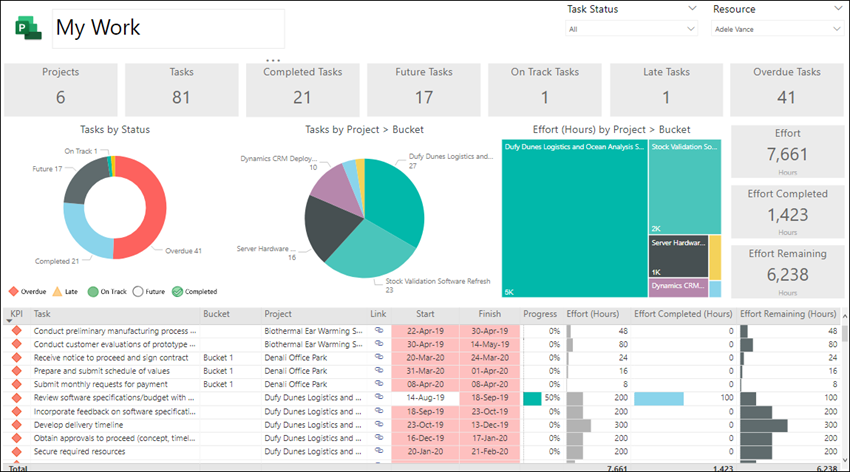
Mine oppgaver
Ved hjelp av denne rapporten kan individuelle gruppemedlemmer se en detaljert oppgaveliste over alt eget arbeid på tvers av prosjekter, og få innsyn i andre gruppemedlemmers arbeid.
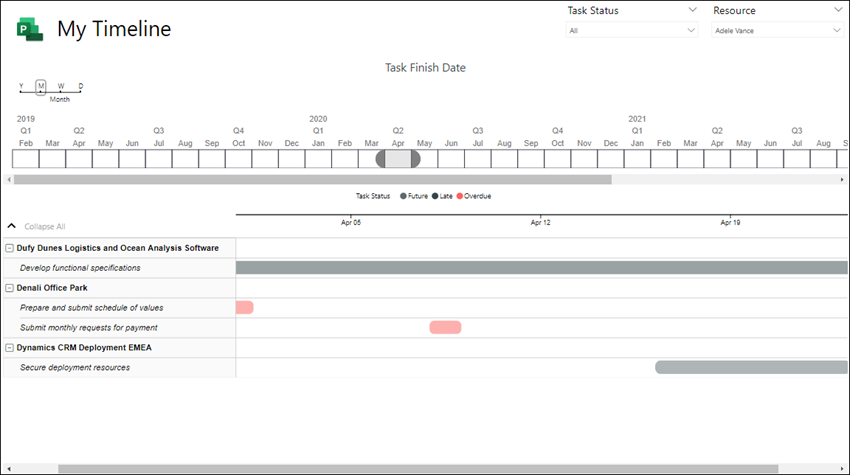
Min tidslinje
Dette gjør at hvert gruppemedlem kan se sin personlige tidslinje for arbeid på tvers av alle prosjekter og i hvert prosjekt.
Se også
Compose HTTP-forespørsler og håndtere feil
Koble til Project Web App med Power BI
Koble til Project Online data via Power BI Desktop