
Bruk porteføljens spredningsdiagram sammen med prosjektrutenettet til å arbeide med og se effektene av å legge til og fjerne prosjekter i en portefølje. Du kan lagre ulike porteføljevalgscenarier, sammenligne dem med hverandre og til og med forplikte deg til ett når du har bestemt deg.
I dette emnet
- Hva er porteføljeanalyse spredningsdiagram?
- Konfigurere forretningsdrivere og prosjekter for porteføljeanalyse
- Opprette og lagre porteføljescenarioer i Project Online
Hva er porteføljeanalyse spredningsdiagram?
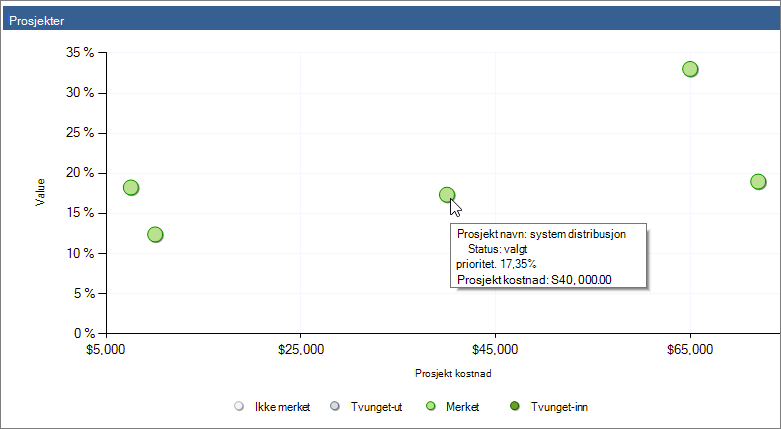
Porteføljens spredningsdiagram, som er tilgjengelig på siden Kostnadsbetingelsesanalyse i porteføljeanalyseområdet Project Online, tegner prosjektene i porteføljen etter kostnad kontra verdi.
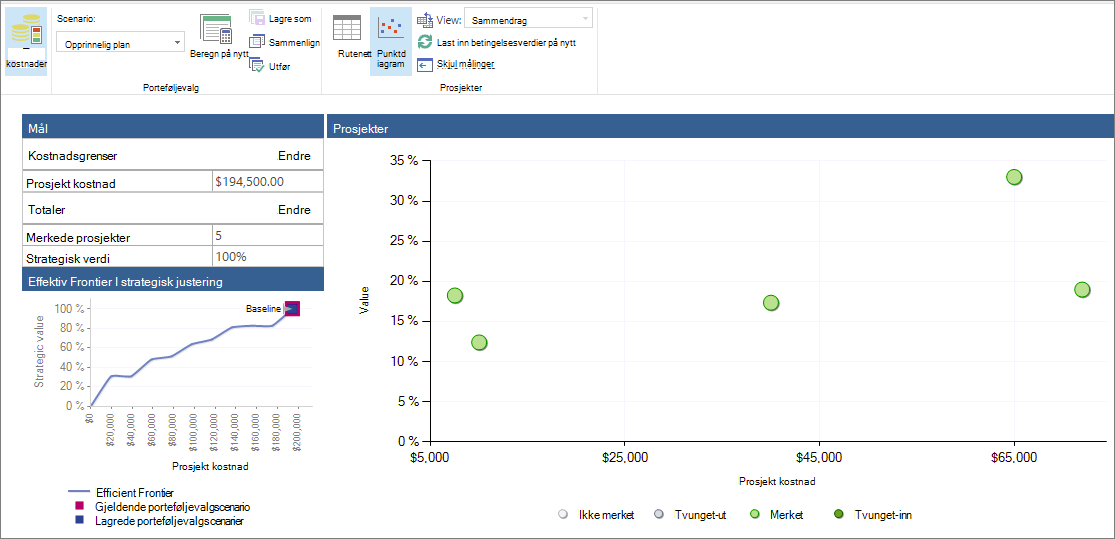
Fargekodede tegnepunkter i punktdiagrammet representerer hver av prosjektets valgstatus i porteføljen. Det er fire mulige valgtilstander:
- Valgt.» Project Web App velger automatisk prosjektet til å være en del av porteføljen basert på styrken til prosjektets driftsdrivkraft og prioriteringsinnstillinger, samt prosjektets evne til å tilføre verdi til porteføljen. Dette er en Auto-innstilling.
- Ikke merket. Project Web App fjerner automatisk merket for prosjektet for å ekskluderes fra porteføljen basert på svakhetene i prosjektets driftsdriver og prioriteringsinnstillinger, samt sannsynligheten for at prosjektet ikke tilfører verdi til porteføljen. Dette er en Auto-innstilling.
- Tvunget inn. Prosjektet velges manuelt av porteføljelederen til å tas med i porteføljen, til tross for at Project Web App ikke har merket av for det. Å tvinge inn et prosjekt gjøres ofte for å oppfylle et mandat som overholdelse av regelverk. Tvungen inntreden i et prosjekt kan føre til at andre prosjekter automatisk oppheves.
- Tvunget ut. Porteføljelederen fjerner manuelt merket prosjektet for å bli ekskludert fra porteføljen, til tross for at Project Web App har valgt det for inkludering.
Du kan se prosjektenes valgstatus i prosjektrutenettet på siden Kostnadsbetingelsesanalyse. Prosjekter er oppført under overskriftene Valgte prosjekter eller Ikke-merkede prosjekter . Kolonnen Tving inn/ut angir Automatisk hvis Project Web App merket av eller fjernet merkingen automatisk. Kolonnen angir Tvunget-inn eller Tvunget-ut hvis du har gjort en endring.
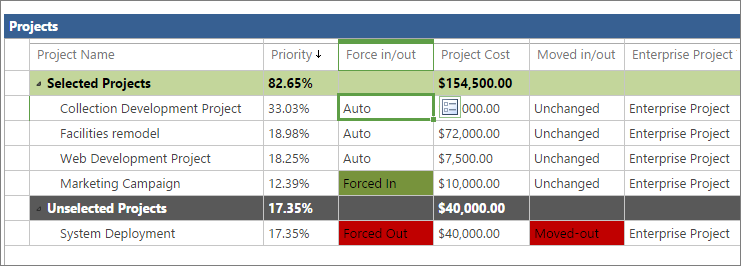
Punktdiagrammet gir innsikt i prosjektene som er planlagt å bli implementert, samt de som ikke blir det. Du kan endre status for valg av prosjekter i porteføljen for å se hvordan det å tvinge ulike prosjekter inn eller ut påvirker porteføljens strategiske verdi, effektive grenser og strategiske justering.
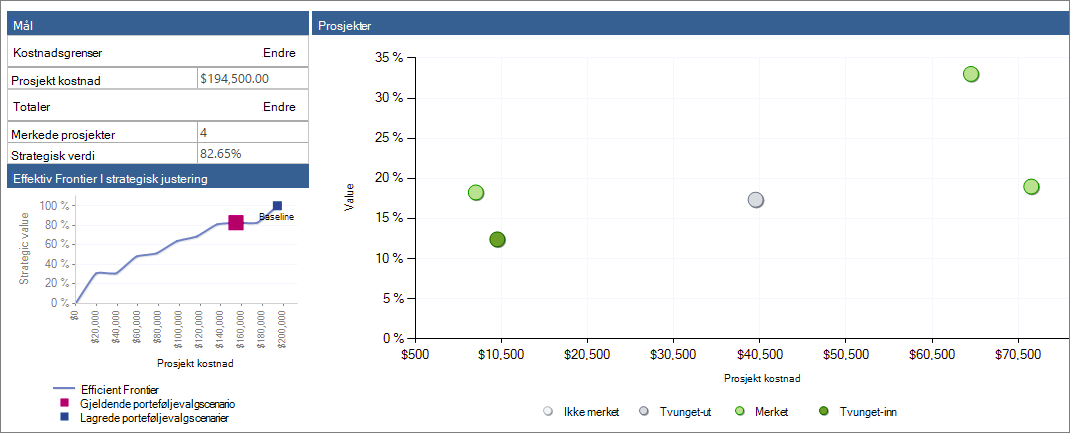
Du kan lagre disse hva-skjer-hvis-scenarioene for fremtidig referanse og sammenligning.
Obs!
Brukere som er identifisert som porteføljeledere eller administratorer for Project Web App, har tillatelsene som kreves for å kjøre porteføljeanalyser og opprette scenarier i Project Online. Brukere som er identifisert som porteføljekontrollører, kan gå gjennom lagrede porteføljeanalyser og scenarier. Hvis du er Project Online-administrator, velger du Innstillinger for nettsted på Innstillinger-menyen for å arbeide med brukertillatelser. Velg People and groups eller Områdetillatelser under Brukere og tillatelser.
Konfigurere forretningsdrivere og prosjekter for porteføljeanalyse
Når du skal kjøre porteføljeanalyser, må du sette opp prosjektporteføljen på en bestemt måte.
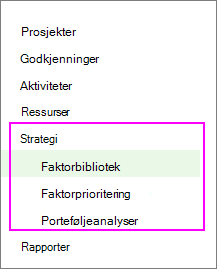
Pass på at du har tilgang til porteføljeanalysekoblingene på hurtigstartlinjen for å komme i gang. Hvis Strategi-delen ikke vises på hurtigstartlinjen, kan du be Project Online-administratoren om å legge den til.
- Velg PWA-innstillinger på Innstillinger-menyen.
- Velg Hurtigstart under Utseende og funksjonalitet.
- Merk av for Strategi, Driverbibliotek, Driverprioritering og Porteføljeanalyse i tabellen Endre hurtigstartelementer.
- Velg Lagre & Lukk i Utfør-gruppen på hurtigstartfanen. Strategi-delen vises på hurtigstartlinjen.
Nå som du har koblingene du trenger, omfatter konfigurasjonsprosessen for porteføljeanalyse følgende fem trinn i Project Web App:
- Legg til organisasjonens strategiske forretningsfaktorer.
- Prioriter driverne for virksomheten.
- Utvikle hver prosjektplan eller forslag til prosjekt sammen med kostnadsinformasjon.
- Vurder hvor godt hvert foreslåtte prosjekt samsvarer med disse driftsdriverne.
- Analyser porteføljen din.
Se nedenfor for mer informasjon om disse trinnene.
Legg til strategiske forretningsdrivere
En forretningsdriver er et strategisk mål som organisasjonen din har bestemt seg for å oppnå, for eksempel øke produktkvaliteten, utvide rekkevidden til markedet eller diversifisere tjenestetilbudet. Forretningsdrivere bør være spesifikke og målbare, slik at du enkelt kan finne ut om og hvor mye de ulike prosjektene dine oppfyller dem. Organisasjoner definerer vanligvis sine forretningsmål under periodiske strategiske planleggingsøkter.
I porteføljeanalyse bruker Project Web App forretningsdrivere til å rangere verdien av ulike prosjekter, slik at du mer objektivt kan avgjøre hvilke prosjekter som vil hjelpe organisasjonen med å nå sine strategiske mål.
- Velg Driverbibliotek på hurtigstartlinjen.
- Velg Ny i Driver-gruppen på Driver-fanen.
- Fullfør siden som vises med organisasjonens driftsdrivere. Få mer informasjon om forretningsdrivere for porteføljeanalysen i Project Online.
- Velg Lagre i Driver-gruppen på Driver-fanen.
Prioritere driverne for virksomheten
Når du har definert driverne for virksomheten, må du prioritere dem.
- Velg Driverprioritering på hurtigstartlinjen.
- Velg Ny i Prioriteringer-gruppen på Prioriteringer-fanen.
- Fullfør siden som vises, og gå gjennom de etterfølgende sidene og prosessen for prioritering av forretningsdrivere. Mer informasjon om prioritering av forretningsdrivere.
- Velg Lagre i Prioritering-gruppen på Prioritering-fanen.
Tips
Du kan opprette flere sett med forretningsdrivere og driverprioriteringer.
Opprett prosjektene
Hvis du ennå ikke har opprettet prosjektene for en foreslått portefølje, er det på tide å gjøre det nå. Pass på at hvert prosjekt inneholder prosjektkostnader og ressursinformasjon.
Vurder hvert prosjekts strategiske innvirkning
Når prosjektene er på plass, vurder den strategiske effekten for hvert enkelt.
- Velg Prosjekter på hurtigstartlinjen.
- I prosjektsenteret velger du prosjektet som du vil vurdere strategisk innvirkning og inkludere i porteføljeanalysen.
- Velg Strategisk innvirkning på hurtigstartlinjen. Denne koblingen vises med koblingene til Hurtigstart-prosjektet når du har opprettet og lagret forretningsdriverne.
- Vurder virkningen av prosjektet mot hver av driftsdriverne.
- Velg Lagre i Prosjekt-gruppen på fanen Prosjekt.
Analysere porteføljen
Når du har vurdert alle prosjektene du vil ha med i porteføljeanalysen mot driftsdriverne, er du klar til å opprette porteføljeanalysen.
- Velg Porteføljeanalyser på hurtigstartlinjen.
- Velg Ny i Analyse-gruppen på fanen Analyse.
- Arbeid deg gjennom sidene som vises, og definer analysen. Dette inkluderer driverprioriteringen du angir, valg og prioritering av prosjektene som skal inkluderes i analysen, gjennomgang av prioriteringer og analyse av kostnader. Mer informasjon om hvordan du lager porteføljeanalysen din.
- Velg Lagre i Analyse-gruppen på fanen Analyse.
Opprette og lagre porteføljescenarioer i Project Online
I porteføljeanalysen kan du gå gjennom punktdiagrammet som viser prosjektverdi mot kostnad, og du kan også se resultatene av ulike scenarier for prosjektmiks.
Se gjennom punktdiagrammet
Punktdiagrammet representerer også alle prosjektene, enten de merkes automatisk eller ikke, og om du har tvunget dem inn eller ut av porteføljen.
- Velg Porteføljeanalyser på hurtigstartlinjen.
- Velg analysen du vil se gjennom, i tabellen som vises.
- Hvis kostnadsanalysesiden ikke allerede er åpen, klikker du i Scenario-boksen i porteføljevalggruppen på fanen Analyse og velger scenarioet du vil analysere, for eksempel Opprinnelig plan.
- Velg Analyser kostnader i Naviger-gruppen på Analyse-fanen. Siden Analyse av porteføljekostnadsbetingelser åpnes, og inneholder en liste over prosjektene som er valgt for denne analysen, tilknyttede kostnadsberegninger og diagrammet Effektiv grense nederst til høyre.
- Velg Punktdiagram i Prosjekter-gruppen på Analyse-fanen. Prosjektrutenettet bytter til punktdiagram. Legg merke til at punktdiagrammet viser en tegning for alle prosjektene, uansett om de er valgt for å inkluderes i porteføljen eller ikke. De er fargekodet, med forklaringen under diagrammet.
- Hvis du vil se informasjon om individuelle prosjekter i punktdiagrammet, holder du musepekeren over et hvilket som helst tegnepunkt. Prosjektnavnet, utvalgstilstanden, verdiprosenten og prosjektkostnadene vises.
Tvinge prosjekter inn og ut og se gjennom endringene i porteføljeanalysen
Bruk punktdiagrammet og prosjektrutenettet for å prøve scenarioer med ulike prosjektkombinasjoner. Når du flytter prosjekter inn eller ut i disse ulike scenarioene, vil du se at prosjektkostnader og strategiske verdier endres, og derfor vil du også se forskjellige resultater i diagrammet for effektive grenser og diagrammet for strategisk justering. Dette kan hjelpe deg med å finne den beste kombinasjonen av prosjekter i porteføljen din.
- Hvis du vil eksperimentere med forskjellige utvalgstilstander i prosjekter, for eksempel fra merket til tvunget, går du tilbake til prosjektrutenettet. Velg Rutenett i Prosjekter-gruppen på Analyse-fanen.
- Klikk i feltet Tving inn/ut for prosjektet du vil endre, i prosjektrutenettet. Klikk ikonet som vises ved siden av feltet. Velg Tvunget-inn, Tvunget-ut eller Auto på rullegardinmenyen.
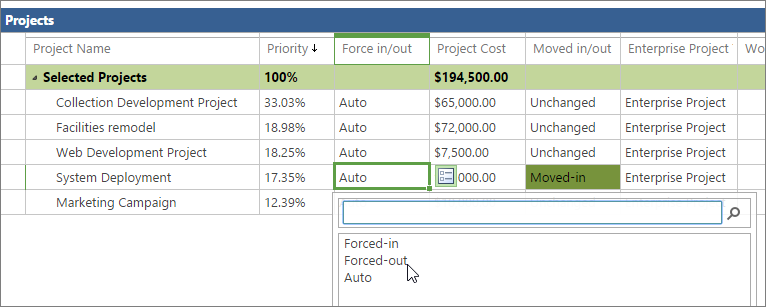
- Velg Beregn på nytt i Porteføljevalg-gruppen på Analyse-fanen. Den nye porteføljeanalysen beregnes på nytt basert på endringene dine. Legg merke til eventuelle endringer i tabellen Måledata øverst til venstre, som inkluderer de totale prosjektporteføljekostnadene og prosentandelen strategisk verdi for antall prosjekter som er valgt for porteføljen. Legg også merke til eventuelle endringer i Efficient Frontier-diagrammet nederst til venstre på siden. Velg Strategisk justering hvis du også vil se endringene i diagrammet.
- Velg Punktdiagram i Prosjekter-gruppen på Analyse-fanen. Legg merke til de forskjellige fargene og posisjonene til inntegnede prosjekter som du tvang ut eller inn.
Lagre scenarioer for prosjektporteføljen
Du kan lagre scenarioer for senere referanse.
- Du kan lagre et scenario ved å velge Lagre som i porteføljevalggruppen på fanen Analyse.
- Skriv inn et navn på porteføljevalgscenariet, og velg deretter OK. Lagrede scenarier er oppført i scenarioboksen sammen med scenarioet for grunnlinjen som du startet med.
Sammenligne lagrede scenarier
Du kan sammenligne lagrede scenarier for å gjøre det enklere å avgjøre hvilke prosjekter som hører til i en portefølje.
- Hvis du vil sammenligne scenarier, velger du Sammenlign i porteføljevalggruppen på fanen Analyse. Alle lagrede scenarier presenteres på siden Sammenligning av porteføljevalgscenarier .
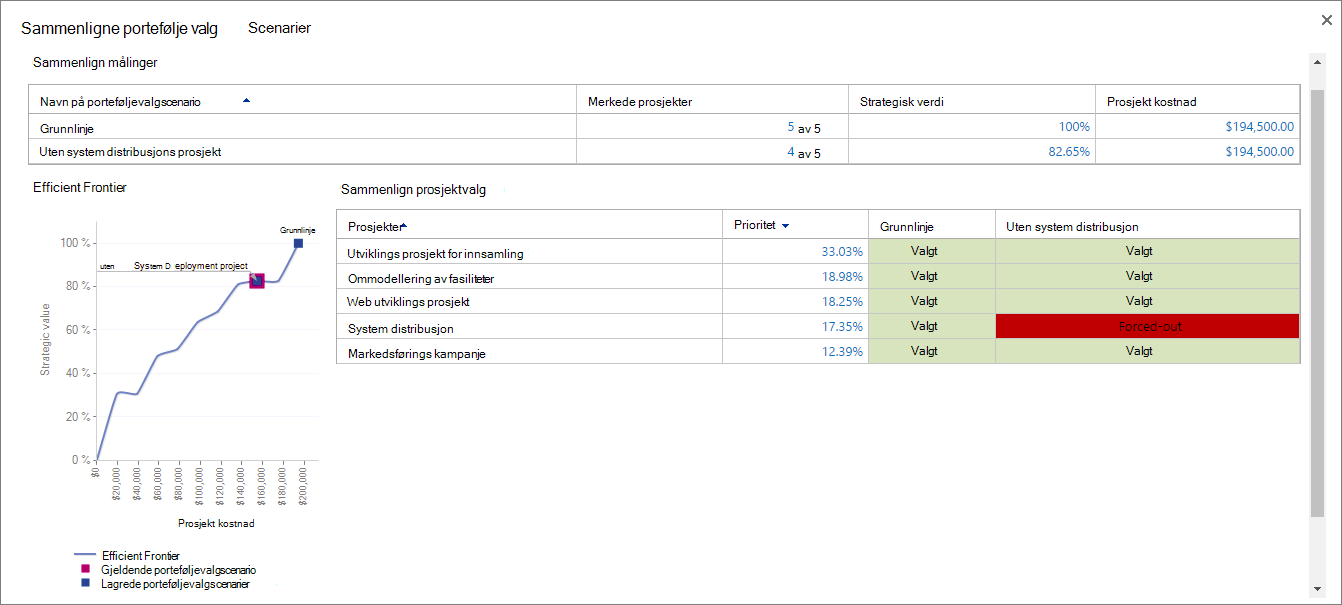
- Sammenlign scenariene for å se effekten av prosjekter innenfor eller utenfor porteføljen, sammen med diagrammet for antall prosjekter, strategisk verdi, prosjektkostnader og effektive grenser.
- Klikk Lukk-knappen .
Forplikte deg til et lagret porteføljevalgscenario
Du kan forplikte deg til et lagret porteføljevalgscenario, inkludert basisscenarioet. Når du forplikter deg til et scenario, skrives beslutningene om prosjektvalg til feltene i prosjekt- og prosjektvisningene.
- Klikk i Scenario-boksen i porteføljevalggruppen på fanen Analyse, og velg navnet på scenarioet du vil innføre til.
- Velg Utfør i porteføljevalggruppen på Analyse-fanen. Det vises en melding om at porteføljevalget vil bli arkivert i Project Web App-databasen, og at dette kan utløse arbeidsflythandlinger for et enkelt prosjekt.
- Velg OK. Porteføljevalget er innført og klart for prosjektgjennomføring.
Forretningsdrivere for porteføljeanalysePrioritering av drivere for porteføljeanalyseAnalysere porteføljerProject Server 2013 – strategi og prosjektporteføljePorteføljeanalyse med Microsoft Server 2010