
Du kan bruke aktivitetsinspeksjon i Microsoft Project til å se hvordan endringer i én aktivitet påvirker resten av prosjektet. Du kan også bruke den til å spore endringer i tidsplanen.
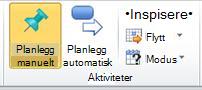
Klikk en oppgave for å åpne oppgaveinspeksjon. Klikk deretter Undersøk aktivitet i Aktiviteter-gruppen på Aktivitet-fanen. Oppgaveinspeksjon-ruten vises til venstre for prosjektinformasjonen.
Tips
Du kan klikke forskjellige oppgaver uten å lukke Oppgaveinspeksjon-ruten .
Følgende informasjon vises i Oppgaveinspeksjon-ruten , etter hva som er aktuelt.
| Overskrift | Beskrivelse | Eksempel |
|---|---|---|
| Faktisk start og tildelinger | Hvis det ble angitt faktiske data for oppgaven, vises den faktiske startdatoen sammen med dataene som startet oppgaven. | Du planlegger at en aktivitet skal starte 1. mars, og du tilordner Jim oppgaven. Jim begynner på arbeidet og rapporterer 40 timer med faktisk arbeid for 1. mars til 5. Uken etter må du revidere planen for aktiviteten for å ta hensyn til en senere startdato. Når du har prøvd å flytte startdatoen til en senere dato, ser du gjennom Oppgaveinspeksjon-ruten for å se hva som forårsaker planleggingskonflikten. Jims oppgave og faktiske startdato vises. |
| Utjevningsforsinkelse | Hvis du har brukt utjevning for å balansere arbeidsbelastningen for ressursene, kan aktivitetene bli forsinket for å forhindre overallokering. Oppgaveinspeksjon-ruten viser hvor lenge den valgte aktiviteten forsinkes på grunn av ressursutjevning. | Aktiviteten forsinkes kontinuerlig etter hvert som ressursene utjevnes på tvers av prosjektet. Du ser gjennom Oppgaveinspeksjon-ruten og ser at aktiviteten er forsinket med ti dager mens du venter på at den tildelte ressursen skal være tilgjengelig. Basert på dette bestemmer du deg for å tilordne aktiviteten til en annen ressurs, slik at aktiviteten kan fullføres uten forsinkelsen. |
| Betingelsestype og dato | Betingelsestypen som er aktivert for aktiviteten, inkludert datoen som er knyttet til betingelsen. | Du har nylig mottatt et nytt sett med oppgaver som du må behandle. Personen som tidligere har administrert oppgavene, har allerede registrert dem i Project. Når du endrer en av aktivitetene for å gjenspeile en endring i en av aktivitetens avhengigheter, får du problemer når du prøver å utvide planen med to uker. Du ser gjennom Oppgaveinspeksjon-ruten og finner ut at aktiviteten har en betingelse av typen Ferdig senest som er satt til en dato som er midt i forlengelsen på to uker. |
| Sammendrag | Hvis du har betingelser for en aktivitetssammendrag som påvirker datoene for delaktivitetene, vil sammendragsaktiviteten bli listet opp i Aktivitetsinspeksjon-ruten når deloppgaven er valgt. | Startdatoen for prosjektet er 1. mars. Du oppretter et aktivitetssammendrag med flere delaktiviteter og angir en betingelse for Start tidligst på aktivitetssammendraget med datoen 10. mars. Aktivitetsinspeksjon-ruten viser aktivitetssammendraget for delaktivitetene, fordi startdatoene deres bestemmes av betingelsen Start tidligst for aktivitetssammendraget, i motsetning til prosjektets startdato. |
| Foregående oppgaver | Hvis du har koblet aktivitetene, vises de foregående aktivitetene i Aktivitetsinspeksjon-ruten med betingelsestyper og hvor mye oppholds- eller ledetid som er innebygd. Du kan klikke navnet på en foregåendeaktivitet for å se driverne. | To av aktivitetene i prosjektplanen er Test og Slipp. Du konfigurerer prosjektplanen slik at den gjenspeiler at Frigiv-oppgaven begynner fem dager etter at testoppgaven er fullført, slik at du får litt tid til å se etter avvik i produktet før du utgir det til kunder. Når du ser gjennom Oppgaveinspeksjon-ruten for Frigiv-aktiviteten, ser du koblingen til testaktiviteten med en betingelse for Slutt til start og en oppholdstid på fem dager. |
| Delaktiviteter | Hvis du valgte et aktivitetssammendrag, viser Aktivitetsdrivere-ruten delaktivitetene og aktivitetssammendragene som styrer planen. | Planen har aktivitetssammendrag som representerer hver fase av prosjektet. Under hver hovedaktivitet finner du flere delaktiviteter for å gjenspeile arbeidet som blir gjort i hver fase. Når du ser gjennom Oppgaveinspeksjon-ruten for en hovedaktivitet, ser du en kobling til den tidligste deloppgaven som styrer startdatoen for denne fasen. |
| Kalendere | Hvis arbeidstiden som er skissert i kalenderen for den valgte aktiviteten, påvirker tidsplanen for aktiviteten, vises navnet på kalenderen i Oppgaveinspeksjon-ruten . Du kan klikke kalendernavnet for å vise informasjon om kalenderens arbeidstid og fritid. | Du planlegger et prosjekt med startdato satt til 1. Prosjektplanen bruker en standardkalender som bare tar med arbeidstid fra mandag til fredag. 1. mars faller på en lørdag. Når du oppretter aktiviteter i prosjektet ved hjelp av standardkalenderen, forsinkes aktivitetene automatisk til å starte den første arbeidsdagen i måneden, 3. mars. Hvis du vil finne ut hvorfor startdatoen for oppgaver er 3. mars i stedet for 1. mars, kan du se gjennom oppgaveruten Oppgaveinspeksjon . En kobling til standardkalenderen vises. |
| Manuelt planlagt eller Automatisk planlagt | Hvis du valgte en manuelt planlagt aktivitet, kan du i Aktivitetsinspeksjon-ruten planlegge aktiviteten automatisk, slik at Project kan beregne datoer basert på koblinger, betingelser og andre faktorer. | Når du opprettet prosjektplanen, la du flere aktiviteter til side fordi du ikke visste hvor lang tid de ville ta. Nå som du vet det, kan du planlegge aktiviteten automatisk slik at Project utfører beregningen for deg. Bruk Oppgaveinspeksjon-ruten til å se hvordan oppgaven påvirkes av andre oppgaver. |
Obs!
- Hvis du har satt inn et annet prosjekt i det gjeldende prosjektet, må du først utvide prosjektsammendraget før du viser informasjonen for prosjektet i Aktivitetsinspeksjon-ruten . Hvis oppgaven ikke utvides, får du en feilmelding.
- Hvis informasjonen i Oppgaveinspeksjon-ruten er feil eller du er usikker på hvor nøyaktig den er, trykker du F9 for å beregne prosjektet på nytt og oppdatere informasjonen ved å bruke gjeldende prosjektdata.