Project bryter automatisk teksten i Aktivitetsnavn-kolonnen , men du kan slå på tekstbryting i andre kolonner også. Dette bidrar til å endre radhøyden i prosjektet.
Vis en visning som har en tabell (bortsett fra Ressursplanlegger).
Høyreklikk overskriften til kolonnen du vil bryte, og velg deretter Bryt tekst.
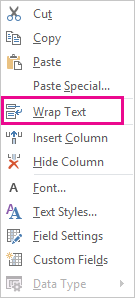
Teksten brytes i alle celler i kolonnen hvis den er lengre enn kolonnebredden og inneholder minst ett mellomrom. Project gjenkjenner ikke manuelle linjeskift.Hvis du vil slå tekstbryting av, høyreklikker du kolonneoverskriften og velger Bryt tekst på nytt.
Obs!
Tekst som allerede er brutt, blir værende brutt til du reduserer den justerte radhøyden. Eventuell ny tekst du skriver inn, brytes ikke. må du velge Bryt tekst på nytt for å aktivere det igjen.
Justere høyden til kolonnen for å bryte tekst
En rask måte å bryte tekst som ikke er brutt eller som ikke er helt synlig i en celle på, er å øke radhøyden og dermed forstørre cellen.
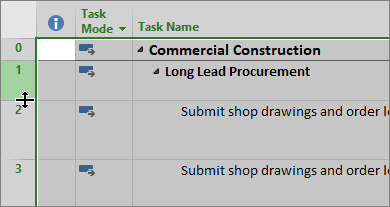
Når en arkvisning er åpen, drar du ned den nederste kanten av radoverskriften (cellen lengst til venstre) til teksten brytes til den neste linjen.

Tips
Du kan justere radhøyden for flere rader samtidig. Du bare merker radene og drar deretter den nederste kanten av radoverskriften på den siste raden i utvalget til den høyden du vil ha.
Hvis du vil fjerne tekstbrytingen, drar du opp den nederste kanten av radoverskriften til teksten vises på én linje igjen.
Justere alle rader til samme høyde
Her er en rask måte å justere alle radene til samme høyde på. Du kan bruke denne når du ikke lenger vil at teksten skal brytes over flere linjer.
Høyreklikk overskriften til kolonnen du ikke lenger vil at teksten skal brytes for, og velg Bryt tekst.
Merk av i boksen øverst til venstre i visningen for å merke hele visningen.
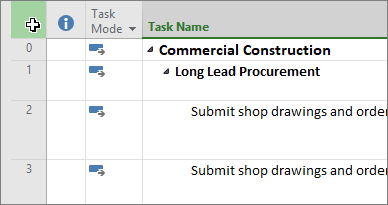
Hold pekeren over en delelinje for radoverskrift. Når du finner markøren for å endre størrelse, drar du opp eller ned for å endre størrelse på raden. Når du er ferdig med å dra linjen, vil alle radene få endret størrelse til størrelsen du valgte.