
En sidekant kan gjøre publikasjonen mer stilfull og gi den et profesjonelt utseende. Du kan legge til en sidekant på én enkelt side eller på alle sidene. Hvis du vil ha kantlinjer på alle sidene, trenger du bare å legge til kantlinjen i hoveddokumentet, og da vises den på alle sidene.
Legge til en kantlinje i et hoveddokument
Hvis du vil ha kantlinjer på alle sidene i publikasjonen, legger du til kantlinjen i hoveddokumentet.
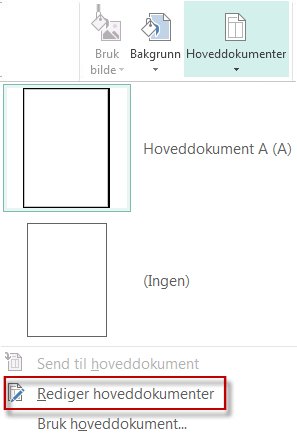
KlikkHoveddokumenter for sideutforming>.
Velg hoveddokumentet, og klikk Rediger hoveddokumenter.
KlikkHjem-figurer>, og klikk deretter Rektangelknappen
 under Enkle figurer.
Dra for å tegne sidekanten på siden.
Høyreklikk kantlinjen, og velg deretter Formater autofigur.
Obs!
Kontroller at Uten fyll er valgt for Figurfyll. Hvis ikke vil hele siden fylles med fyllfargen.
Tips
Du legger til kantlinjen jevnt på både innsiden og utsiden av rektanglet i stedet for bare på innsiden ved å fjerne merket for Tegn kantlinjen innenfor rammen. Dermed hindrer du at kantlinjen overlapper objekter som finnes inne i rektanglet.
Klikk fanen Farger og linjer, velg en farge og linjetype, og klikk deretter OK.
Klikk Lukk hoveddokument i Hoveddokument-fanen.
Legge til en kantlinje på én enkelt side
Klikk Hjemfigurer> mens siden ermerket.
I delen Enkle figurer klikker du Rektangelknappen
, og deretter drar du for å tegne kantlinjen.Viktig
Hvis det allerede finnes ting på siden, for eksempel bilder eller tekstbokser, plasserer du rektanglet bakerst ved å merke rektanglet og klikke Flytt bakover>Plasser lengst bak. Da blir alle de andre elementene plassert over rektanglet.
Høyreklikk kantlinjen, og velg deretter Formater autofigur.
Obs!
Kontroller at Uten fyll er valgt for Figurfyll. Hvis ikke vil hele siden fylles med fyllfargen.
Tips
Du legger til kantlinjen jevnt på både innsiden og utsiden av rektanglet i stedet for bare på innsiden ved å fjerne merket for Tegn kantlinjen innenfor rammen.
Klikk fanen Farger og linjer, velg en farge og linjetype, og klikk deretter OK.
Legge til en forhåndsutformet mønsterkantlinje på en side
- Klikk Hjemfigurer> mens siden ermerket.
- I delen Enkle figurer klikker du Rektangelknappen, og deretter drar du for å tegne kantlinjen.
- Høyreklikk kantlinjen, og velg deretter Formater autofigur.
- Klikk fanen Farger og linjer , og klikk deretter Pyntekantlinje.
- Klikk kantlinjen du vil bruke, i listen Tilgjengelige kantlinjer, og klikk deretter OK.
Opprette en egendefinert kantlinje
Hvis du vil gjøre det mer spesielt, kan du legge til en egendefinert kantlinje fra en bildefil, et skannet fotografi eller et bilde du har laget i et tegneprogram. Den egendefinerte kantlinjen blir lagret sammen med kantlinjegrafikken i Publisher.
Obs!
Bildefilen du bruker til en egendefinert kantlinje, må være mindre enn 64 kilobyte (kB).
Klikk Pyntebord, og klikk Lag egendefinert i dialogboksen som vises.
Klikk Velg bilde.
I dialogboksen Sett inn bilder går du til bildet du vil bruke, enten på datamaskinen eller fra et bildesøk på Bing.
Klikk bildet, og klikk deretter Sett inn.
Skriv inn et navn på den egendefinerte kantlinjen i dialogboksen Gi navn til egendefinert bord, og klikk deretter OK.
Obs!
Hvis bildet er for stort (større enn 64 kB), eller hvis det inneholder tekst, får du kanskje en feilmelding. I så fall må du velge et mindre bilde.
Fjerne en kantlinje
Merk kantlinjen.
Obs!
Hvis du vil fjerne en kantlinje i et hoveddokument, klikker du Hoveddokument i kategorien Visning , og deretter velger du kantlinjen.
Trykk på SLETT.
Se også
Legge til en kantlinje rundt en tekstboks, et bilde eller et annet objekt i Publisher