
Kalendermalene som følger med Publisher, er utformet for å spare tid. Hvis du vil endre datoene i en av disse innebygde malene, angir du bare datoene i dialogboksen Endre mal . Hvis du vil endre datoer i en vanlig kalender, kan du legge til og redigere en ny kalenderside for hånd.
Endre måneden eller året i en kalender
- Åpne kalenderen du vil oppdatere.
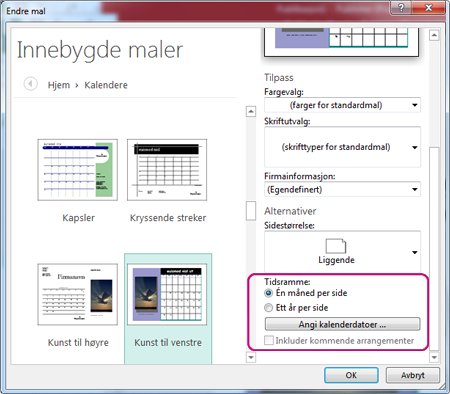
- Klikkpå Endre mal for sideutforming>.
- Klikk Angi Calendar Dates i dialogboksen Endre mal.
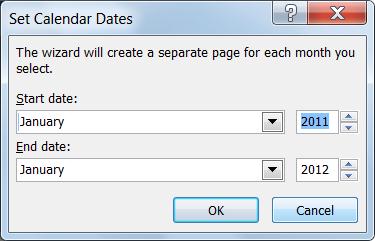
- Skriv inn nye datoer i Startdato og Sluttdato i dialogboksen Angi Kalenderdatoer.
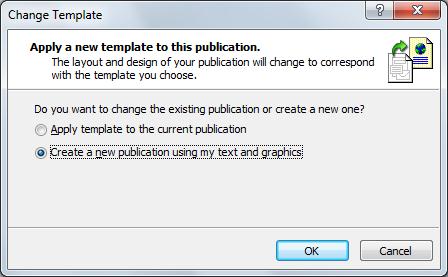
- I dialogboksen Endre mal kan du velge å endre den eksisterende kalenderen ved å velge Bruk mal på den gjeldende publikasjonen, eller du kan opprette en ny kalender ved å velge Opprett en ny publikasjon ved hjelp av min tekst og grafikk.
Legge til en ny kalenderside for hånd
- Høyreklikk siden ovenfor der du vil ha en ny side, i sidenavigasjonsruten til venstre, og klikk enten Sett inn side eller Sett inn duplikatside.
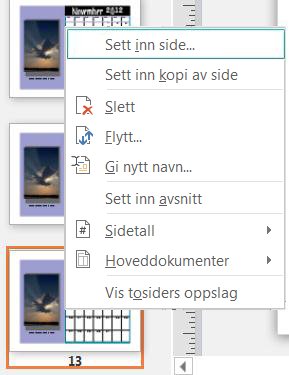
- Hvis du valgte Sett inn duplikatside , er du ferdig, en duplikatside settes inn under den opprinnelige siden. Hvis du velger Sett inn side, velger du alternativene du ønsker.
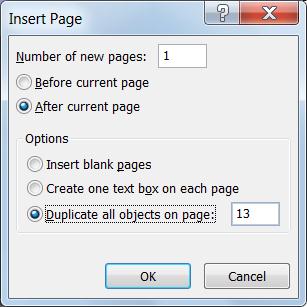
- Nå redigerer du den nye måneden med riktige datoer.
Obs!
Ukedagen som en kalender starter på, søndag eller mandag, kontrolleres av språkinnstillingen Regionale innstillinger på datamaskinen. Du kan endre startdagen i Windows ved å åpne Kontrollpanel og søke etter innstillinger for region og språk.