
Alle Office-programmer lar deg kontrollere dataene for stavefeil. I dialogboksen Kontroller stavekontroll i Publisher kan du legge til ord i ordlisten slik at stavekontrollen ignorerer dem.
Kontrollere stavemåten i publikasjonen
Hvis du kontrollerer all stavemåten i publikasjonen, må du gå gjennom hver feil, én om gangen. Du kan se etter mulige feil og deretter bekrefte hver korrigering.
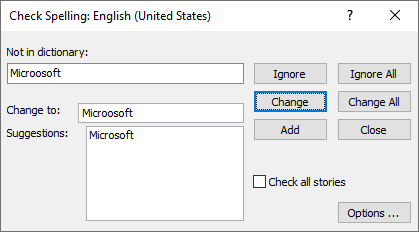
Hvis Publisher finner stavefeil, vises dialogboksen Stavekontroll med det første feilstavede ordet som ble funnet av stavekontrollen som vises i boksen Ikke i ordlisten .
Tips
Du kan raskt få tilgang til denne kommandoen ved å legge den til på verktøylinjen for hurtigtilgang ved å høyreklikke stavekontrollknappen og deretter klikke Legg til på verktøylinjen for hurtigtilgang på hurtigmenyen.
Når du har løst hvert feilstavede ord, flagger Publisher det neste feilstavede ordet, slik at du kan bestemme hva du vil gjøre.
Du kan løse hver feil som finner Publisher på forskjellige måter.
Jeg vil rette feilen ved hjelp av ett av de foreslåtte ordene.
- Merk ordet i Forslag-listen , og klikk deretter Endre-knappen .
- (Valgfritt) Hvis du vil endre alle forekomster i publikasjonen, klikker du Endre alle .
Jeg vil rette feilen ved å endre ordet selv.
- Klikk i Endre til-boksen .
- Rediger ordet.
- Klikk Endre-knappen .
- (Valgfritt) Hvis du vil endre alle forekomster i publikasjonen, klikker du Endre alle .
Det feilstavede ordet er et ekte ord jeg bruker. Jeg vil at alle Microsoft Office-programmene skal gjenkjenne dette ordet og ikke behandle det som en feilstaving.
- Klikk Legg til-knappen .
Jeg vil ignorere dette feilstavede ordet og gå videre til neste feilstavede ord.
- Klikk Ignorer-knappen .
Jeg vil ignorere alle forekomster av dette feilstavede ordet og gå videre til neste feilstavede ord.
- Klikk Ignorer alle-knappen .
Jeg vil at Publisher skal kontrollere alle historiene i publikasjonen for stavefeil.
- Velg alternativet Kontroller alle artikler .
Jeg vil se gjennom korrekturalternativene som er tilgjengelige i Publisher.
- Klikk Alternativer-knappen .
Jeg vil bare lukke denne dialogboksen.
- Klikk Lukk-knappen .