
Viktig
Etter oktober 2026 støttes ikke lenger Microsoft Publisher. Microsoft 365-abonnenter vil ikke lenger ha tilgang. Mer informasjon om avvikling av Publisher.
Enten du skal lage en tredobbel brosjyre, en 3-ruters brosjyre eller et flygeblad, er en mal den raskeste måten å starte en ny publikasjon på. Slik velger og tilpasser du en brosjyremal:
Klikk Brosjyre på Start-siden som vises når du åpner Publisher ( Du kommer til Start-siden når som helst ved å klikke Ny fil>).
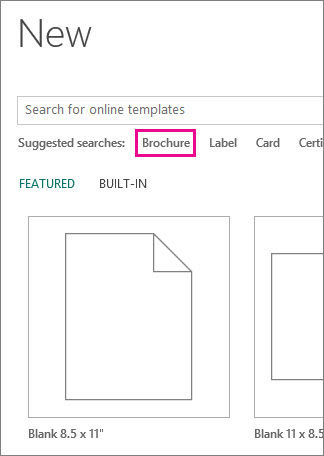
Klikk en brosjyre i galleriet med brosjyremaler, og klikk Opprett.
Tips
Klikk pilene ved siden av Flere bilder for å se nærmere på malen.
Hvis du vil ha mer informasjon om hvordan du finner brosjyremaler, kan du se Finne brosjyremaler.
Endre malen din
Liker du ikke brosjyremalen du valgte? Du kan endre den.
- KlikkEndremal for sideutforming>.
- Bytt ut teksten eller grafikken ved å høyreklikke en tekstboks eller grafikk og klikke Slett tekst eller Endre bilde.
Tilpasse en mal
Når du finner en mal du liker, kan du tilpasse den.
Klikk fanen Sideutforming og eksperimenter med fargetemaer, skrift og bakgrunner.
Når du er fornøyd med resultatene, klikker duFilutskrift> og velger et alternativ:
- Klikk Eksporter for å finne Lagre som PDF eller andre Pakk ned-alternativer for fotoutskrift eller trykking.
- Klikk Skriv ut for å lage kopier på den personlige skriveren din.
Se mer
Finn flere brosjyremaler på Microsoft Create