
Hovedformålet med Publisher er å produsere trykte publikasjoner av høy kvalitet. Disse kan skrives ut på bordskrivere eller sendes ut til et kopisenter eller trykkeri. Hvis du vil ha informasjon som kan hjelpe deg med å velge mellom disse alternativene, kan du se Utskrift: Velge mellom utskrift på bordskriver, hos kopieringsfirma eller på trykkeri.
Obs!
Forhåndsvisningsvinduet kan vises i svart-hvitt selv om publikasjonen(e) inneholder farger, hvis den valgte skriveren ikke støtter fargeutskrift, eller hvis den valgte skriveren støtter farge og du valgte innstillingen Sammensatt gråtone.
Hvor er kommandoen Skriv ut?
I Publisher 2010 og nyere er Skriv ut-kommandoen i Backstage-visningen. Hvis du vil gå til Backstage-visningen, klikker du Fil-fanen øverst til venstre på  . Backstage-visningen inneholder i tillegg til utskrift kommandoer for å lagre, åpne og lukke filer, i tillegg til å skrive ut informasjon om den gjeldende publikasjonen og deling av publikasjonen og alternativer for Publisher.
Utskriftsinnstillinger og forhåndsvisning
Backstage-visningen for utskrift ser slik ut.
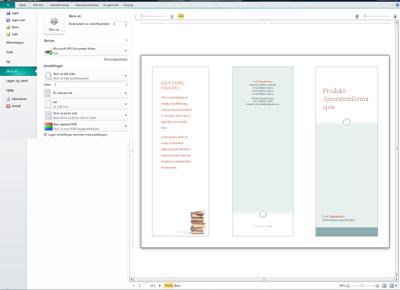
Utskriftsinnstillingene er til venstre, og forhåndsvisningsruten er til høyre. Innstillingene til venstre påvirker den trykte publikasjonen, mens innstillingene til høyre bare påvirker visningen av publikasjonen.
Obs!
Noen av disse kontrollene er avhengige av andre innstillinger. Fargekontrollen er for eksempel bare tilgjengelig hvis skriveren kan skrive ut i farger, og glidebryteren for gjennomsiktighet foran/bak er bare tilgjengelig hvis du velger Skriv ut på begge sider av papiret.
Du kan bruke utskriftsinnstillingene til å konfigurere følgende alternativer.
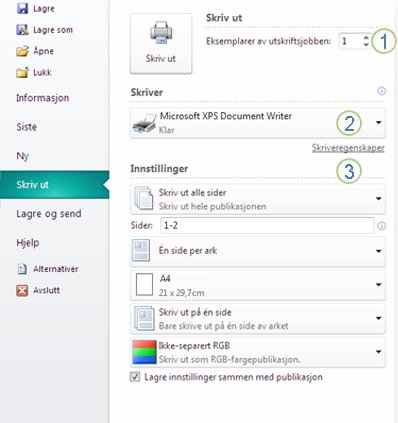
| 1 | Skrive ut | Angi hvor mange eksemplarer av utskriftsjobben du vil skrive ut, og trykk på Skriv ut for å sende jobben til skriveren. |
|---|---|---|
| 2 | Skriver | I tillegg til å velge fra en liste over tilgjengelige skrivere, kan du også legge til en ny skriver, få tilgang til skriveregenskaper og skrive ut en fil. |
| 3 | Innstillinger | Innstillingsdelen gir deg kontroll over:
|
Obs!
I Publisher refererer sidestørrelse til et arbeidsområde i publikasjonen. Papirstørrelse, eller arkstørrelse, er størrelsen på papiret du bruker til utskrift. Et ark kan inneholde flere sider, og en stor side kan skrives ut over flere ark.
Forhåndsvisningsruten endres for å gjenspeile endringer som er gjort i utskriftsinnstillingene.
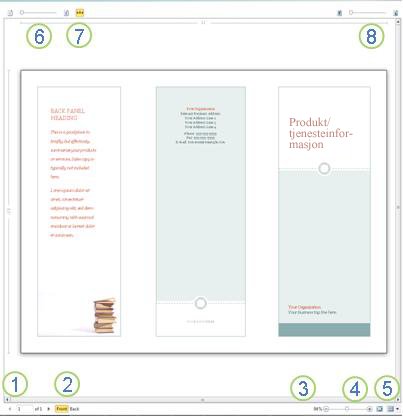
Den inneholder også følgende:
| 1 | Navigasjon av ark | Gå gjennom arkene i publikasjonen. |
|---|---|---|
| 2 | Foran- og Tilbake-knappene | Disse knappene er tilgjengelige når du skriver ut på begge sider av arket: Klikk for å vise forsiden eller baksiden av arket. |
| 3 | Glidebryter for zooming | Skyv til venstre for å zoome ut, og skyv til høyre for å zoome inn på publikasjonen. |
| 4 | Tilpass til ark | Hvis du viser mer enn ett ark, zoomer denne knappen for å vise ett ark. |
| 5 | Vise flere ark | Hvis publikasjonen skal skrives ut på flere papirark, kan du bruke denne knappen til å forhåndsvise flere ark om gangen. |
| 6 | Vise/skjule sidetall | Denne glidebryteren viser rekkefølgen på sidene som legges på arkene med papir. Dette er spesielt nyttig når du skriver ut en publikasjon med mer enn én side på arket, for eksempel et kort. |
| 7 | Vise/skjule linjalene | Viser eller skjuler linjalene for høyden og bredden på det valgte arket. Hvis du endrer papirstørrelsen i Innstillinger, endres linjalene tilsvarende. |
| 8 | Glidebryter for gjennomsiktig visning | Hvis du skriver ut på to sider av arket, lar denne glidebryteren deg se gjennom til den andre siden av arket, som å holde det utskrevne papiret over et lyst bord. På denne måten kan du være sikker på at publikasjonen er riktig justert på begge sider av arket. |
Skrive ut en publikasjon
Klikkpå Skriv utfil>.
Angi hvor mange eksemplarer du vil skrive ut i Kopier av utskriftsjobben, under Skriv ut.
Kontroller at riktig skriver er valgt i Skriver-delen .
Forhåndsvisningsvinduet vises i svart-hvitt uavhengig av om publikasjonen(e) inneholder farger, med mindre du har valgt en fargeskriver.I Innstillinger-delen :
- Kontroller at riktig sett med sider eller inndelinger er valgt.
- Velg formatet for visning av sidene på arket.
- Angi papirstørrelse.
- Angi om du vil skrive ut på den ene siden av arket eller begge deler, og når du skriver ut på begge sider, om du vil vende arket på lang- eller kortsiden.
- Hvis du har en fargeskriver, velger du om du vil skrive ut i farger eller gråtoner.
Klikk Skriv ut-knappen for å sende publikasjonen til skriveren.
Skrive ut mer enn én kopi av en publikasjon
- Klikkpå Skriv utfil>.
- Angi hvor mange eksemplarer du vil skrive ut i Kopier av utskriftsjobben, under Skriv ut.
- Klikk Skriv ut-knappen for å sende publikasjonen til skriveren.
Skrive ut bestemte sider i en publikasjon
- Klikkpå Skriv utfil>.
- Klikk i tekstboksen Sider under Innstillinger.
- Skriv inn sidetallet for den første siden du vil skrive ut, skriv inn en bindestrek, og skriv deretter inn den siste siden i området du vil skrive ut, for eksempel: 2-4.
- Klikk Skriv ut-knappen for å sende publikasjonen til skriveren.
Skriv ut enkeltsider
- Klikkpå Skriv utfil>.
- Klikk i tekstboksen Sider under Innstillinger.
- Skriv inn sidetallet for den første siden du vil skrive ut, skriv inn et komma, og skriv deretter inn den neste siden du vil skrive ut, i tekstboksen. Gjenta for hvert sidetall du vil skrive ut, for eksempel 2,4,6,8.
- Klikk Skriv ut-knappen for å sende publikasjonen til skriveren.
Skrive ut flere kopier av hver side
Hvis du skriver ut etiketter eller visittkort, vil standardalternativet være Flere eksemplarer per ark. Dette skriver ut mer enn én kopi av hver side i publikasjonen, med hvert sett med sider på separate papirark. Når du velger dette alternativet, blir knappen Oppsettalternativer tilgjengelig, som du kan bruke til å justere marglinjene for å øke eller redusere antallet eksemplarer av publikasjonen som får plass til ett enkelt papirark. Hvis for eksempel visittkortpublikasjonen inneholder to sider, hver side inneholder ulike visittkort, og du velger Flere eksemplarer per ark og 10 kopier, skrives totalt 20 eksemplarer – 10 kopier av hvert av de to forskjellige visittkortene – ut på to papirark, ett ark for hver side.
Klikkpå Skriv utfil>.
Velg Flere eksemplarer per ark under Innstillinger, og velg deretter antall kopier.
Klikk Skriv ut-knappen for å sende publikasjonen til skriveren.
Obs!
- Hvis du klikker Én side per ark, skrives publikasjonen ut midt på arket.
- Hvis du vil skrive ut én side av publikasjonen per ark ved en bestemt plassering på arket, klikker du Flere eksemplarer per ark, klikker Oppsettalternativer og endrer deretter publikasjonens plassering på arket ved å justere radalternativene, kolonnealternativene og vannrette og loddrette mellomromsverdier under Flere utskriftsalternativer. Dette alternativet er tilgjengelig for publikasjoner med sidestørrelser som er mindre enn papirstørrelsene, for eksempel annonser, visittkort og med komplimentkort.
Skriv ut flere sider på hvert ark
Når du vil skrive ut etiketter, navneskilt eller visittkort, er det vanligvis mest effektivt å skrive ut en hel serie på ett enkelt ark. Du kan gjøre dette i Publisher fra alternativet Flere sider per ark på Skriv ut-siden . Når du velger dette alternativet, blir knappen Oppsettalternativer tilgjengelig, som du kan bruke til å justere marglinjene for å øke eller redusere antallet eksemplarer av publikasjonen som får plass til ett enkelt papirark. Hvis du for eksempel har et sett med 10 postkort med ulik informasjon på hvert kort, og du velger Flere sider per ark og én kopi, skrives alle ti sidene ut på ett papirark.
Obs!
Dette alternativet er bare tilgjengelig når størrelsen på publikasjonens side er mindre enn arket som publikasjonen er satt til å skrives ut på.
- Klikkpå Skriv utfil>.
- Velg Flere sider per ark under Innstillinger, og velg deretter antall kopier.
- Klikk Skriv ut-knappen for å sende publikasjonen til skriveren.