
I denne artikkelen viser vi hvordan du kan koble deg til Internett på en sikrere måte.
Å rope på tvers av en folkemengde
De fleste enheter i dag kobler seg til det lokale nettverket via trådløst nettverk, en teknologi vi vanligvis kaller Wi-Fi. Wi-Fi bruker radiosignaler til å koble til enheten, og disse radiosignalene kan være sikret eller åpne.
Et åpent Wi-Fi-nettverk er et nettverk som du kan koble til og begynne å bruke første gang uten å måtte skrive inn noe passord eller noen annen godkjenning. Du ser ofte disse i små bedrifter, for eksempel kafeer eller butikker, eller på andre offentlige steder som ønsker å tilby Wi-Fi til kundene sine, men som ikke ønsker bryet med å måtte vedlikeholde og dele et Wi-Fi-passord. Noen hjemmenettverk er også åpne, spesielt eldre nettverk.

Problemet med åpne nettverk er at de vanligvis ikke krypteres, noe som betyr at trafikken på disse nettverkene kan kringkastes gjennom luften i det vi kaller «ren tekst». Alle som kan se og koble til nettverket, kan potensielt lytte til trafikken. Det er spesielt bekymringsverdig hvis du bruker nettverket til å utføre banktjenester eller til å gjøre annet sensitivt arbeid.
Løsningen er å sikre nettverkene dine med kryptering, for eksempel Wi-Fi Protected Access (WPA), og bare bruke andre personers nettverk til sensitive eller personlige oppgaver hvis de også er sikret.
Beskytte nettverket
Det trenger ikke å være vanskelig å sikre nettverket hjemme eller i bedriften. Her er noen trinn du kan følge med én gang.
Obs!
De første trinnene krever at du logger deg på administrasjonskonsollen til Wi-Fi-ruteren. Du gjør vanligvis dette i nettleseren på enheten mens du er koblet til ruteren, selv om noen moderne Wi-Fi-rutere bruker en smarttelefonapp i stedet. Hvis du ikke er sikker på hvordan du kommer inn på administratorinnstillingene for nettverket, foreslår vi at du sjekker med nettstedet for kundestøtte for ruterens produsent.
Første trinn – Sikre ruteren
Hvis du ikke allerede har gjort det, må du kontrollere at du ikke fremdeles bruker standardpassordet for ruteren. Dette er brukernavnet og passordet du brukte for å logge deg på den. Disse er velkjente og lett synlige, spesielt for forbrukerenheter som sendes med standard brukernavn og passord (for eksempel «Admin» og «Passord»), og må endres så snart som mulig.
Tips
Dette gjelder for ALLE enheter du kobler til nettverket. Endre alltid brukernavnet og passord som er satt som standard hvis du kan, og fortrinnsvis før de kobles til Internet.
Hvis nettverket administreres via en nettleserkonsoll, bør du bekrefte at muligheten til å administrere nettverket utenfor det lokale nettverket er slått av. For de fleste rutere er det bare en avmerkingsboks i Administrator- eller Administrasjonsinndelingen til konsollen. Få personer ønsker eller trenger å endre ruterinnstillingene utenfor nettverket. Hvis du slår av denne funksjonen, kan ikke angripere bruke det som et verktøy.
Andre trinn – Kontrollere fastvaren
I likhet med nesten alle maskinvareenheter, har Wi-Fi-rutere programvare som er innebygd i dem, og som styrer hvordan de fungerer. Vi kaller det fastvare fordi det er programvare som er skrevet til maskinvaren, og den kan ikke enkelt endres. Fra tid til annen kan det hende at produsenten av enheten gir ut en oppdatert versjon av fastvaren til enheten. Disse oppdateringene kan inneholde nye funksjoner eller sikkerhetsoppdateringer.
Det kan hende at enheten ser etter ny fastvare automatisk, men mange enheter krever at du kontrollerer den manuelt. Dette kan gjøres gjennom administrasjonskonsollen på enheten, eller ved å gå til produsentens nettsted og kontrollere der om det finnes ny fastvare som kan lastes ned.
Så lenge du er i administrasjonskonsollen eller -appen, må du kontrollere at fastvaren er oppdatert. Prøv å sjekke det med jevne mellomrom; kanskje hver måned eller så.
Tredje trinn – Kryptering
Det neste og enkleste trinnet er å sørge for at du har aktivert trådløs kryptering. I administrasjonskonsollen til ruteren ser du sannsynligvis en side eller fane som heter Wi-Fi eller Sikkerhet. Hvis du ikke finner krypteringsinnstillingene for ruteren, kan du sjekke produsentens nettsted, men de er vanligvis enkle å finne.
Ideelt sett bruker Wi-Fi-nettverket minst WPA2 for kryptering. Hvis den bruker en eldre versjon av WPA, endrer du den til WPA2 eller nyere. Ruteren vil be deg om å angi et passord som skal brukes for tilkobling, og du ønsker selvfølgelig å velge et godt passord. Hvis du vil ha tips, kan du gå tilbake til den forrige artikkelen. Det er ikke en dårlig idé å endre passordet for det trådløse nettverket av og til, og spesielt hvis du mistenker at en uønsket enhet er koblet til nettverket.
Hva ligger i et navn?
Skjermen der du aktiverer kryptering er vanligvis også skjermen der du kan endre SSID-en (Service Set Identifier) for det trådløse nettverket. SSID-en er navnet du ser når du prøver å koble til nettverket fra en enhet, for eksempel en spillkonsoll eller smarttelefon. Det må være unikt for å unngå forvirring med andre nettverk i området, og navnet du velger må være forståelig, men ikke noe som lett kan knyttes til deg eller adressen din. «Egils sted» eller «Storgata 1234» er ikke gode valg. «Blå himmel» kan være det.
Fjerde trinn – Vær imøtekommende, men ikke FOR imøtekommende
Hvis ruteren støtter gjesteWi-Fi bør du aktivere dette, og når gjester trenger å koble til Wi-Fi få dem til å koble seg til gjeste-Wi-Fi.
De fleste moderne rutere har støtte for gjeste-Wi-Fi, og det spesielle knepet bak er at gjeste-Wi-Fi er et separat trådløst nettverk. Det betyr at enhetene som er koblet til gjeste-Wi-Fi ikke kan se enhetene på det primære Wi-Fi-nettverket, for eksempel den bærbare datamaskinen eller smarttelefonen. De fleste gjestenettverk Wi-Fi isolerer til og med enhetene som er koblet til det fra hverandre, selv om noen lar deg spesifisere enheter du vil dele; for eksempel en strømmeenhet.
Gjeste-Wi-Fi er ikke bare til gjester, du bør også koble alle smartenhetene som ikke er viktige til dette nettverket. TV-en, termostaten, iPad-en til barnet ditt. alt som bare trenger å koble til Internett, bør kobles til gjeste-Wi-Fi. Hvis noen av disse enhetene utsettes for angrep, kan angriperen på denne måten ikke få tilgang til noen av de sensitive enhetene dine, for eksempel den bærbare datamaskinen eller smarttelefonen, eller avlytte nettverkstrafikken.
Tips
Det kan hende at ruteren har mulighet til å varsle deg når en ny enhet blir med i nettverket. Vurder å slå funksjonen på. Hvis du får melding om at en ny enhet har blitt med i nettverket, og det ikke var du som gjorde det, er det et hint om at du bør undersøke det nærmere og finne ut hva som står bak. Hvis det er uautorisert, kan du sannsynligvis gå inn i administrasjonskonsollen for Wi-Fi og fjerne vedkommende. Deretter må du endre Wi-Fi-passordet.
Ved å utføre disse enkle trinnene kan du gjøre Wi-Fi mye sikrere. Nå skal vi ta en titt på hvordan du kan bruke de trådløse enhetene som er koblet til Wi-Fi på en sikrere måte, for eksempel en bærbar datamaskin eller smarttelefon.
Bruke Wi-Fi på en sikker måte
Selv om du ikke har ditt eget nettverk å sikre, kan du bli sikrere på hvordan du bruker Wi-Fi-nettverk.
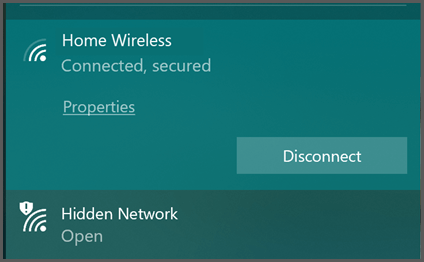
Prøv å velge et nettverk som er kryptert hvis du må koble til et offentlig Wi-Fi-nettverk. Ja, det krever litt ekstra arbeid å koble til fordi du vanligvis må finne og skrive inn passordet, men det er viktig å ha dette sikkerhetsnivået, spesielt på offentlige steder.
Du kan vanligvis finne ut hvilke som er krypterte fordi de heter «Sikret» eller lignende, og kan ha et ikon som indikerer at de er trygge.
Åpne nettverk heter vanligvis «Åpent», og kan ha et ikon som indikerer at de er usikre.
Hvis du kobler til offentlig Wi-Fi-nettverk, må du passe på at du ikke velger «Koble til automatisk» eller «Husk dette nettverket». Selv om det er praktisk å bruke, vil du ikke at enheten skal koble til det offentlige Wi-Fi-nettverket automatisk. Hvorfor? På grunn av hvordan Husk dette nettverket fungerer.
Kan det virkelige Wi-Fi-nettverket for O’hare reise seg opp?
Når du ber enheten huske et Wi-Fi nettverk, ser den hele tiden etter dette nettverket. Hvis du går nedover på gaten og enheten er slått på, ser enheten kontinuerlig etter ett av de lagrede nettverkene. Når den oppdager et lagret nettverk, vil enheten prøve å koble seg til det automatisk.
Enheten ser Wi-Fi-nettverk er ved hjelp av SSID-en, som kort sagt er det trådløse navnet til Wi-Fi-nettverket. Du kan imidlertid konfigurere de fleste Wi-Fi-rutere til å kringkaste hvilket som helst navn. Du kan stille inn Wi-Fi-ruterens SSID til «Huset til Jan» eller «Edland Elektro» eller…«Free_ORD_Wi-Fi», som er SSID-en til det virkelige Wi-Fi-nettverket på Chicago O'Hare-flyplassen.
Hvis du har vært på en flyplass, koblet til flyplassens gratis Wi-Fi, og gitt enheten tillatelse til å huske nettverket, når enheten oppdager en hvilken som helst ruter som har den samme SSID-en som den prøver å koble til. Når den er tilkoblet begynner den å sende og motta trafikk via denne ruteren. Den kan logge inn på sosiale medier (overføre brukernavn og passord), e-posten og nettbanken, og egentlig alle apper du har åpnet på enheten kan begynne å kommunisere gjennom dette nettverket. Selv om dette nettverket kanskje ikke er det lovlige nettverket.
Nesten alle offentlig flyplassen har Wi-Fi. Det samme gjør alle de store hotellkjedene, kaffebarene, kjøpesentrene, dagligvarebutikkene og mer. Disse SSID-ene er alle offentlig kjent. Cyberkriminelle kjenner også disse SSID-ene, og de kan distribuere Wi-Fi rutere med falske SSID-er for å fange intetanende forbipasserende.
Tillat aldri at enheten kobles automatisk til et Wi-Fi-nettverk som du ikke kontrollerer.
Glem disse nettverkene
Det er greit for i morgen, men hva med i går? Hvis du har hatt enheten en stund, kan det finnes en lang liste over nettverk du har koblet til tidligere, og som allerede huskes. Alle enheter har en måte å administrere denne listen på. Hvis du søker på Internett etter enheten og hvordan du «glemmer» eller administrerer trådløse nettverk, finner du instruksjoner.
Gå gjennom listen og fjern eventuelle trådløse nettverk som du ikke kontrollerer. Ja, vi vet at det betyr at du må logge på kaffebaren Wi-Fi hver gang – men i dette tilfellet kan risikoen oppveie bekvemmeligheten.
Tips
En annen måte å være tryggere på, er å deaktivere Wi-Fi på enheten når du ikke bruker den. Bonus: Du bruker mindre batteri når du ikke har Wi-Fi på når du bare går eller kjører rundt.
Bruk et virtuelt privat nettverk (VPN)
Hvis du må bruke et offentlig Wi-Fi nettverk, bør du vurdere å bruke et virtuelt privat nettverk (VPN). Et virtuelt privat nettverk oppretter en kryptert tunnel mellom enheten og en server ute i verden. Serveren kan være en som bedriften din kontrollerer, eller kanskje en tredjepartstjeneste som du abonnerer på. All trafikk i tunnelen er kryptert, så hvis du bruker et offentlig Wi-Fi nettverk, kan det hende at en angriper kan se at en VPN-tunnel er etablert, men at innholdet som flyter inne i tunnelen er skjult.
Tips
Et virtuelt privat nettverk kan gjøre en hvilken som helst nettverkstilkobling sikrere, til og med de krypterte, så det er lurt å bruke det selv på nettverk du tror er trygge.
VPN-tjenesten du bruker, forteller deg hva du må gjøre på enheten for å koble den til.
Bruke mobiloperatøren
Hvis det ikke er noen sikre nettverk tilgjengelige, er et annet alternativ å bruke dataene fra mobiloperatøren, på samme måte som når du ikke er koblet til et trådløst nettverk. Noen bærbare datamaskiner har nå en innebygd radio som kan kobles til mobiloperatøren for data. Eller du kan kanskje bruke smarttelefonen som en personlig Wi-Fi hotspot.
Hvis du har dette alternativet, er det sikrere enn å bruke et åpent Wi-Fi-nettverk selv om det kan være tregere, men hvis du blir belastet for data eller har en datagrense, bør du ha det i bakhodet.