
Obs!
- Opprinnelig publiseringsdato: 9. september 2025 kl.
- KB-ID: 5067315
Viktig
- En forbedring ble inkludert i Windows-oppdateringer utgitt 28. oktober 2025 eller senere, som finjusterte kravene til ledetekst for brukerkontokontroll (UAC), samtidig som sikkerhetsproblemet CVE-2025-50173 ble adressert. Denne forbedringen løste et problem som opprettet uventede UAC-meldinger for enkelte apper, inkludert Autodesk AutoCAD.
- Før du prøver løsningstrinnene i denne artikkelen, må du kontrollere at du har installert de nyeste Windows-oppdateringene og kontrollert om den nyeste oppdateringen løser problemet.
Endringslogg
| Endre dato | Beskrivelse |
|---|---|
| 3/26/2026 | Oppdaterte løsningstrinn som involverte registernøkkelen SecureRepairAllowlist. |
| 11/24/2025 | Lagt til informasjon om Windows-oppdateringer utgitt 28. oktober 2025 eller senere som løser dette problemet for enkelte apper, for eksempel Autodesk AutoCAD. |
Symptomer
Fra og med Windows-sikkerhetsoppdateringen for september 2024 begynte Windows Installer (MSI) å kreve en forespørsel om brukerkontokontroll (UAC) for legitimasjonen din ved reparasjon av et program. Dette kravet ble ytterligere håndhevet i Windows-sikkerhetsoppdateringen for august 2025 for å løse sikkerhetsproblemet, CVE-2025-50173.
På grunn av sikkerhetsherdingen som er inkludert i august 2025-oppdateringen, kan ikke-administrative brukere oppleve problemer når de kjører enkelte apper:
Apper som starter en MSI-reparasjon stille (uten å vise brukergrensesnittet), mislykkes med en feilmelding. Hvis du for eksempel installerer og kjører Office Professional Plus 2010 som ikke-administrator, vil feil 1730 forekomme under konfigurasjonsprosessen.
Brukere som ikke er administratorer, kan motta uventede ledetekster om brukerkontokontroll (UAC) når MSI-installasjonsprogrammer utfører bestemte egendefinerte handlinger. Disse handlingene kan omfatte konfigurasjons- eller reparasjonsoperasjoner i forgrunnen eller bakgrunnen, inkludert under den første installasjonen av et program. Disse handlingene omfatter:
- Kjører MSI-reparasjonskommandoer (for eksempel msiexec /fu).
- Installere en MSI-fil etter at en bruker logger seg på en app for første gang.
- Kjører Windows Installer under Active Setup.
- Distribuere pakker via Microsoft Configuration Manager (ConfigMgr) som er avhengige av brukerspesifikke «reklame»-konfigurasjoner.
- Aktiver Sikkert skrivebord.
Oppløsning
For å løse disse problemene reduserer Windows-sikkerhetsoppdateringen for september 2025 (og senere oppdateringer) omfanget for å kreve UAC-forespørsler for MSI-reparasjoner og gjør det mulig for IT-administratorer å deaktivere UAC-spørsmål for bestemte apper ved å legge dem til i en tillatelsesliste.
Når du har installert september 2025-oppdateringen, kreves UAC-spørsmål bare under MSI-reparasjonsoperasjoner hvis MSI-målfilen inneholder en opphøyd egendefinert handling. Dette kravet finjusteres ytterligere etter installasjon av Windows-oppdateringer utgitt 28. oktober 2025 eller senere, slik at UAC-spørsmål bare kreves hvis de opphøyede egendefinerte handlingene utføres under reparasjonsflyten. Derfor vil installasjon av de nyeste Windows-oppdateringene løse dette problemet for apper som ikke utfører slike utvidede egendefinerte handlinger.
Siden UAC-spørsmål fortsatt kreves for apper som utfører opphøyede egendefinerte handlinger under en MSI-reparasjonsflyt, vil IT-administratorer etter installasjon av september 2025-oppdateringen ha tilgang til en løsning som kan deaktivere UAC-spørsmål for bestemte apper ved å legge til MSI-filer i en tillatelsesliste.
Slik legger du til apper i en tillatelsesliste for å deaktivere UAC-spørsmål
Advarsel
Vær oppmerksom på at denne reservasjonsmetoden effektivt fjerner denne dyptgående sikkerhetsfunksjonen for disse programmene.
Viktig
Denne artikkelen inneholder informasjon om hvordan du endrer registeret. Pass på at du sikkerhetskopierer registeret før du endrer det. Pass på at du vet hvordan du gjenoppretter registeret dersom det oppstår et problem. Hvis du vil ha mer informasjon om hvordan du sikkerhetskopierer, gjenoppretter og endrer registeret, kan du se Slik sikkerhetskopierer og gjenoppretter du registeret i Windows.
Før du begynner, må du ha produktkoden for MSI-filen du vil legge til i tillatelseslisten. Du kan gjøre dette ved hjelp av ORCA-verktøyet som er tilgjengelig i Windows SDK:
- Last ned og installer Windows SDK-komponenter for Windows Installer-utviklere.
- Gå til C:\Program Files (x86)\Windows Kits\10\bin\10.0.26100.0\x86 og kjør Orca-x86_en-us.msi. Dette installerer ORCA-verktøyet (Orca.exe).
- Kjør Orca.exe.
- Bruk Åpne fil > i ORCA-verktøyet for å bla til MSI-filen du vil legge til i tillatelseslisten.
- Når MSI-tabellene er åpne, klikker du på Egenskap i listen til venstre og noterer ProductCode-verdien .
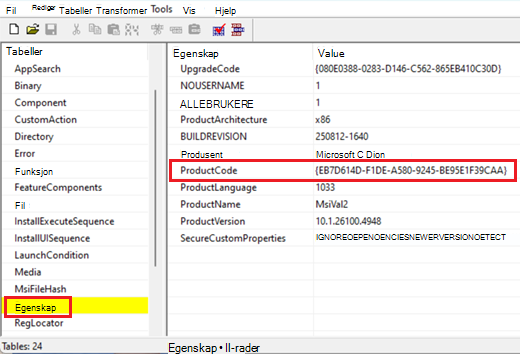
- Kopier produktkoden. Du vil trenge det senere.
Når du har produktkoden, følger du denne fremgangsmåten for å deaktivere UAC-ledetekster for det produktet:
Skriv inn regeditog velg Registerredigering i søkeresultatene i søkeboksen.
Finn og velg følgende undernøkkel i registeret:
HKEY_LOCAL_MACHINE\SOFTWARE\Policies\Microsoft\Windows\InstallerGå til Rediger-menyen, pek på Ny, og klikk deretter på DWORD-verdi.
Skriv inn SecureRepairPolicy navnet på DWORD, og trykk deretter på ENTER.
Høyreklikk SecureRepairPolicy, og velg deretter Endre.
Skriv inn 2 i Verdidata-boksen, og velg OK.

Finn og velg følgende undernøkkel i registeret:
HKEY_LOCAL_MACHINE\SOFTWARE\Policies\Microsoft\Windows\InstallerPek på Ny på Rediger-menyen, og klikk deretter Nøkkel.
Skriv inn ett av følgende som navn på nøkkelen, og trykk deretter på ENTER:
- For Windows 11, versjon 25H2 eller Windows 11, versjon 24H2: Hvis du har installert Windows-oppdateringer utgitt 26. mars 2026 eller senere (OS-bygg 26200.8116 og 26100.8116 eller nyere), skriver du innSecureRepairAllowlist.
- For alle andre versjoner av Windows: Skriv inn SecureRepairWhitelist.
Advarsel
Hvis du bruker Windows 11, versjonene 24H2 eller 25H2 (OS-bygg 26200.8116 og 26100.8116 eller nyere), og HKEY_LOCAL_MACHINE\SOFTWARE\Policies\Microsoft\Windows\Installer\SecureRepairWhitelist allerede eksisterer, må du ikke bruke registernøklene SecureRepairAllowlistog SecureRepairWhitelistsamtidig. Hvis registernøkkelen SecureRepairWhitelistallerede finnes, anbefaler vi at du gjør følgende:
- Opprett registernøkkelen SecureRepairAllowlistsom beskrevet ovenfor.
- Kopier alle strengverdier i SecureRepairWhitelistog legg dem til i registernøkkelen SecureRepairAllowlistsom beskrevet nedenfor.
- Slett deretter registernøkkelen SecureRepairWhitelist.
Dobbeltklikk på SecureRepairAllowlist (eller SecureRepairWhitelist) for å åpne den.
Pek på Ny på Rediger-menyen, og klikk deretter Strengverdi. Opprett strengverdier som inneholder produktkoden du noterte deg tidligere (inkludert klammeparenteser {}) av MSI-filene du vil legge til i tillatelseslisten. NAVNET på strengverdien er Produktkoden, og VERDIEN kan stå tom.
