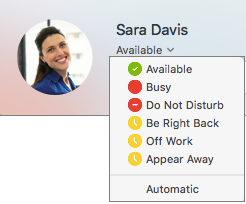
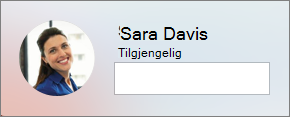
Tilstedeværelsesinformasjonen gjør at andre raskt kan se tilgjengelighetsstatusen din. Tilgjengelighet angis automatisk basert på Outlook-kalenderen, men du kan endre den manuelt hvis du vil.
Hvis du for eksempel har et møte planlagt i Outlook, vises statusen som I møte i Skype for Business. Når du er i en lyd- eller videosamtale i Skype for Business, vises tilstedeværelsesindikatoren din i rødt, som angir at du er opptatt, og statusen din oppdateres til «I telefonen».
Du kan også angi tilstedeværelsesstatusen manuelt slik at den inkluderer detaljer du vil at andre skal se. Tilgjengelighetsinformasjonen kan også omfatte et personlig notat som vises i kontaktlisten og på kontaktkortet. Dette gir andre mer informasjon om hva du gjør.
Endre tilgjengelighetsstatus
Klikk rullegardinpilen for statusmenyen nedenfor navnet ditt i hovedvinduet i Skype for Business, og klikk deretter statusen du vil at andre skal se.
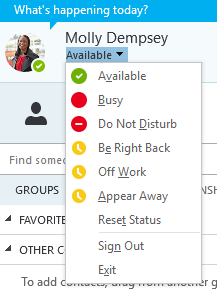
Hvis du vil gå tilbake fra statusen du har angitt, og la Skype for Business oppdatere statusen din automatisk, klikker du statusmenyen og deretter Tilbakestill status.
Velge riktig status
Kontroller at du angir statusen nøyaktig. Tabellen nedenfor beskriver tilstedeværelsesstatusene dine som kan vises for andre, hva hver status betyr, og hvilke statuser du kan angi selv.
Tips
Tilstedeværelsesstatusene i Skype for Business er forhåndsdefinert, og dette betyr at du ikke kan opprette en egendefinert status, men du kan gi kontaktene mer informasjon om hvor du er eller hva du gjør ved å legge til en personlig merknad. Se neste avsnitt for mer informasjon.
| Hvis tilgjengeligheten din er | Det betyr at du er | Hvordan denne statusen angis |
|---|---|---|

Tilgjengelig |
Tilkoblet og tilgjengelig for kontakt. | Angis automatisk for deg basert på tastaturaktiviteten eller Outlook-kalenderen. Du kan også angi denne statusen når du vil at andre skal vite at du er på kontoret, selv om datamaskinen er inaktiv. |

Straks tilbake |
Gå bort fra datamaskinen en liten stund. | Du kan angi denne tilstedeværelsen til når som helst. |
|
Borte / Vis som Borte |
Logget på, men datamaskinen har vært inaktiv, eller du har vært borte fra den i en angitt (av deg) periode. | Angis automatisk for deg basert på tastaturaktiviteten eller Outlook-kalenderen. Skype for Business angir statusen til «inaktiv» når datamaskinen har vært inaktiv i fem minutter, og til «borte» når statusen din har vært inaktiv i fem minutter. (Hvis du vil endre disse standardverdiene, klikker du  Alternativer for alternativer, klikker Status og deretter pilene ved siden av Vis meg som Inaktiv når datamaskinen har vært inaktiv i dette antallet minutter, og Vis meg som Borte når statusen har vært Inaktiv i dette antallet minutter.) Du kan også angi denne tilstedeværelsesstatusen når som helst. Alternativer for alternativer, klikker Status og deretter pilene ved siden av Vis meg som Inaktiv når datamaskinen har vært inaktiv i dette antallet minutter, og Vis meg som Borte når statusen har vært Inaktiv i dette antallet minutter.) Du kan også angi denne tilstedeværelsesstatusen når som helst. |
|
Ikke på jobb |
Fungerer ikke og kan ikke kontaktes. | Du kan angi denne tilstedeværelsen til når som helst. |

Opptatt |
Opptatt og vil ikke forstyrres. | Angis automatisk for deg basert på Outlook-kalenderen. Du kan også angi denne tilstedeværelsesstatusen når som helst. Hvis du angir den til Opptatt manuelt, vil den gå tilbake til statusen i Outlook-kalenderen etter 24 timer, hvis du ikke endrer den før da. |
|
I en samtale |
I en Skype for Business-samtale (en toveis lydsamtale) og ikke vil forstyrres. | Angis automatisk for deg basert på telefonaktiviteten din. |
|
I et møte |
I et møte og ikke vil forstyrres. | Angis automatisk for deg basert på Outlook-kalenderen. |
|
I telefonkonferanse |
I en Skype for Business-telefonkonferanse (et Skype for Business-møte med lyd) og ikke vil forstyrres. | Angis automatisk for deg når du har blitt med i en telefonkonferanse eller en Møt nå-økt. |

Ikke forstyrr |
Vil ikke forstyrres og ser samtalevarslinger bare hvis de er sendt av noen i arbeidsgruppen din. | Du kan angi denne tilstedeværelsen til når som helst. Hvis du angir Ikke forstyrr manuelt, går den tilbake til statusen i Outlook Kalender etter 24 timer, hvis du ikke endrer statusen innen den tid. |
|
Presenterer |
Holde en presentasjon og kan ikke forstyrres. | Angis automatisk for deg når du presenterer i et Skype for Business-møte. Du kan endre denne innstillingen i vinduet med statusalternativer. |

Fraværende |
Du er ikke på kontoret. | Angis automatisk for deg basert på Outlook-kalenderen. |

Fraværende (automatisk svar er aktivert) |
Du har angitt funksjonen for automatisk svar i Outlook. | Angis automatisk for deg når du angir automatiske svar i Outlook. |

Frakoblet |
Ikke pålogget. Du vises som Frakoblet for personer som du har blokkert fra å vise tilstedeværelsen din. | Angis automatisk for deg basert på tastaturaktiviteten eller Outlook-kalenderen. |

Ukjent |
Tilstedeværelsen din kan ikke oppdages. | Denne statusen kan vises for kontakter som ikke bruker Skype for Business som direktemeldingsprogram. |
Obs!
Hvis du bruker Outlook og aktiverer fraværsvarselet, vises meldingen du skriver i Outlook, i Skype for Business i tillegg, og en rød stjerne (*) vises ved siden av tilstedeværelsesstatusen din nederst i bildevisningsområdet.
Eksempler på tilstedeværelsesscenarier
Usikker på meldinger om tilstedeværelse frakoblet eller fraværende? Disse eksemplene kan være til hjelp.
| Scenario | Skype for Business-melding | |
|---|---|---|
| LOGGET AV | ||
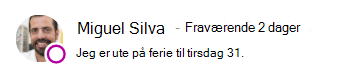
| FERIEN | Miguel dro på ferie i en uke og aktiverte Automatiske svar i Outlook for å kunngjøre det. Han har allerede avlyst eller avslått alle møter i løpet av uken han ville være borte, og lot den bærbare datamaskinen være logget av og frakoblet. |
|
| LOGGET PÅ | ||
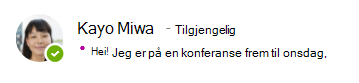
| KONFERANSEN | Kayo deltar på en konferanse denne uken noen timer unna byen. Hun har slått på Automatiske svar i Outlook for å la kundene få vite at hun er bortreist, men hun kommer fortsatt til å koble til internett med Skype for Business fra tid til annen. |
|
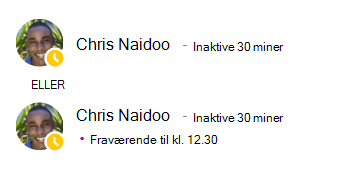
| AVTALEN | Chris har en vanlig arbeidsuke, men må besøke legen sin i lunsjpausen. Han sperret kalenderen sin som Office of Office i 30 minutter , slik at kollegene vet at de ikke bør bestille tiden hans i den perioden. |
|
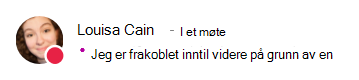
| NØDUTGANGEN | Louisa har hatt en uventet krise hjemme og aktiverte Automatiske svar i Outlook for å informere om dette. Hun har ikke tømt dagboken ennå , siden hun ikke er sikker på når hun kommer tilbake. |
|
| LÅS OG GÅ | Aadi tok av fredag ettermiddag for en helg med fiske. Han aktiverte Automatiske svar i Outlook for å kunngjøre dette, deretter låste han Windows-datamaskinen oglot Skype for Business kjøre. |

|
Legge til eller fjerne et personlig notat
Skriv inn en personlig merknad, for eksempel Arbeider hjemme, øverst i hovedvinduet i Skype for Business, for å dele gjeldende informasjon om statusen din. Merknaden vil vises med kontaktkortet ditt. Du kan endre merknaden så ofte du vil.
Slik legger du til et personlig notat
- Klikk notatboksen over navnet ditt i hovedvinduet i Skype for Business, og skriv deretter inn et notat, for eksempel «Arbeider hjemmefra» eller «Jobber under tidsfrist, send helst direktemelding i stedet for å stikke innom».
Slik fjerner du et personlig notat
- Klikk notatboksen ovenfor navnet ditt, og trykk TILBAKE og deretter ENTER på tastaturet ditt. Teksten i boksen tilbakestilles til standardmeldingen «Hva skjer i dag?».
Aktivere eller deaktivere fraværsvarselet
Hvis Skype for Business-kontoen er synkronisert med Outlook-kalenderen, vises en fraværsmelding som personlig notat i Skype for Business hver gang du aktiverer fraværsvarselet i Outlook. Når du for eksempel skal på ferie, kan du dermed konfigurere fraværsvarselet i Outlook med informasjon om at du er på ferie (og deler eventuell relevant informasjon, for eksempel om du kommer til å sjekke e-posten og hvem som er stedfortreder for deg). Dette varselet publiseres inn i kontaktkortet og andre kontaktlister som vises for kontaktene dine i Skype for Business.
Viktig
Når du kommer tilbake fra ferien, må du huske å deaktivere fraværsvarselet. Dette må du gjøre i Outlook. Du kan ikke slette notatet fra Skype for Business.
Slik aktiverer du varselet i Outlook
- Klikk Arkiver>automatiske svar>Send automatiske svar i Outlook, skriv deretter fraværsmeldingen, og planlegg den for visning.
Slik deaktiverer du varselet i Outlook og fjerner dermed meldingen fra Skype for Business-visningen
- Klikk Fil>automatiske svar>Deaktiver i Outlook. (Det kan ta opptil tretti minutter før notatet forsvinner fra Skype for Business-visningen.)
Slik synkroniserer du Skype for Business- og Outlook-kontoer
- Klikk Alternativer i hovedvinduet i Skype for Business.
- Klikk Personlig i Skype for Business – Alternativer.
- Merk av for Oppdater min tilgjengelighet basert på kalenderinformasjonen.
- Merk av for Vis mine fraværsinnstillinger til kontakter med fortrolighetsforholdet Venner og familie, Arbeidsgruppe og Kolleger hvis du vil synkronisere Skype for Business- og Outlook-kontoene.