
Du kan få tilgang til å lytte til talepostmeldinger fra Microsoft Teams-apper eller -telefoner, Skype for Business-apper eller -telefoner, eller Outlook-apper.
Lytte til talemeldinger i Skype for Business
Når du har nye talemeldinger, vises antall meldinger på Telefon-fanen i hovedvinduet i Skype for Business.
Klikk fanen Telefon for å se meldingene og informasjon om den som har ringt.

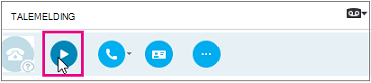
Hold pekeren over bildeområdet i en talemelding, og klikk pilen for å spille av.
Klikk Flere alternativer og velg ett av alternativene, for eksempel:
- Ring kontakten.
- Start en videosamtale med kontakten.
- Når du trykker Se kontaktkort, åpnes anroperens kontaktkort, som viser kontaktens telefonnummer, e-postadresse, kontorplassering og så videre.
- Åpne element i Outlook gir mer informasjon om samtalen.
- Slett element sletter taleposten fra Skype for Business.
- Merk element som lest.
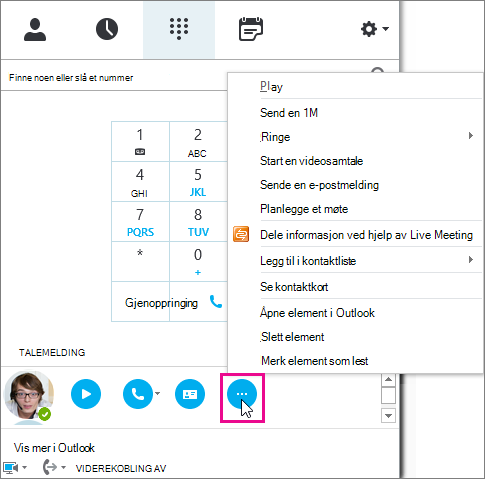
Du kan også klikke Vis mer i Outlook for å åpne Talepost-mappen for mer informasjon.
Lytte til talemeldinger i en annen hastighet
Du kan spille av en talemelding i forskjellige hastigheter og pause/gjenoppta meldingen, ved hjelp av visuell telefonsvarer i skrivebordsklienten eller ved å ringe inn til telefonsvareren deres. Når du trykker en bestemt tast på telefonen, styrer du hvordan du kan høre talemeldingene:
- Hvis du trykker på 1-tasten , spoles talepostmeldingen tilbake.
- Hvis du trykker 2-tasten , stanses talepostmeldingen midlertidig eller gjenopptas.
- Hvis du trykker på 3-tasten , spoles talepostmeldingen fremover.
- Hvis du trykker på 4-tasten, går lesingen av talepostmeldingen langsommere.
- Hvis du trykker på 6-tasten , går det raskere å lese talepostmeldingen.
Les transkripsjonen av talemeldinger
Fra og med april 2017 er transkripsjon av talemeldinger tilgjengelig som standard for alle Microsoft 365-brukere av telefonsystem. Når du mottar en talemelding, blir meldingen transkribert i brødteksten i e-postmeldingen du mottar i postboksen. Hvis du ikke vil ha transkribering for meldingene dine, kan du be administratoren om å deaktivere den for deg.
Hvis du vil ha flere tilgjengelighetsalternativer, kan du se Lær hvordan du navigerer i Skype for Business ved hjelp av tilgjengelighetsfunksjoner.
Endre velkomsthilsenen i telefonsvareren
Hvis du ikke har endret din personlige hilsen, spilles en standard systemhilsen av for innringere. For eksempel «Legg igjen en melding til John Smith. Etter tonen, vennligst spill inn meldingen. Når du er ferdig med innspillingen, legg på eller trykk på nummernøkkelen for flere alternativer.»
Tekst til tale (TTT) vil også bli brukt til å si navnet ditt.
Telefonsvareren er satt opp med en standard hilsning, men du kan spille inn en personlig hilsen når som helst.
- Klikk telefonsvarerikonet under telefontastaturet på Telefon-fanen , og klikk deretter Endre hilsener.
- Skype for Business ringer til telefonsvareren og leder deg gjennom prosessen med å spille inn en personlig hilsen.
- Når du blir bedt om å trykke på et tall, holder du pekeren over telefon/mikrofon-ikonet og klikker et tall under fanen NUMERISK TASTATUR.
- Følg veiledningen, og spill inn hilsenen.
Du kan be administratoren om å endre hilsningsspråket for alle i organisasjonen. Administratoren bør se dette emnet for instruksjoner: Endre standardspråket for hilsener og e-poster.
Endre innstillinger for telefonsvarer
Du kan endre innstillingene for telefonsvarer fra innstillingssiden for Skype for Business. Du kan komme til siden ved å bruke én av følgende metoder:
- Gå til https://aka.ms/vmsettings fra en hvilken som helst standard nettleser.
- Velg Konfigurer talemelding i Skype for Business-skrivebordsprogrammet (hvis du kjører Klikk og bruk-build C2R 8201.1002 eller nyere).
- Klikk hyperkoblingen Konfigurere talemelding i e-posten for telefonsvareren.
Velg Talepost på innstillingssiden for Skype for Business.
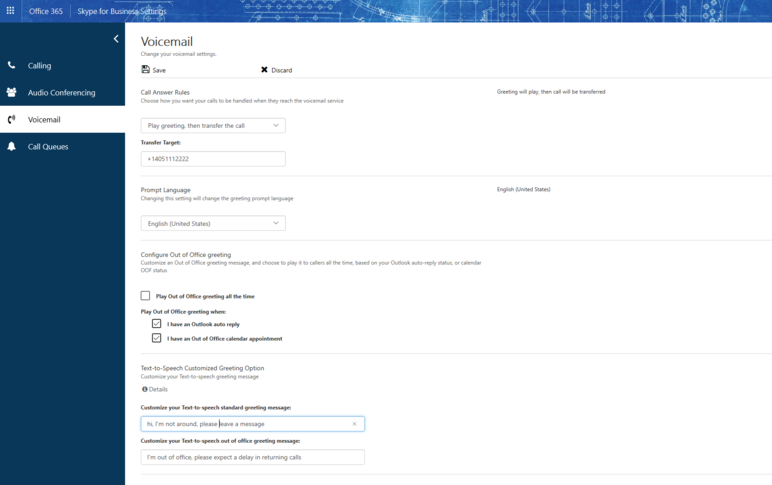 Du kan konfigurere følgende innstillinger på siden Innstillinger for talepost:
- Endre reglene for besvaring av anrop Du kan endre hvilke alternativer innringerne har når de når de når telefonsvarertjenesten. Koble fra, hør hilsenen din, spill inn en melding, velg å bli overført til nummeret eller brukeren du velger.
- Endre spørsmålsspråket Dette er spørsmålsspråket som spilles av for innringere. Hvis du vil se en liste over språk som støttes, kan du se Språk for taleposthilsener og meldinger fra Skype for Business.
- Konfigurer din Fraværende-hilsen Dette er den tilpassede hilsenen som spilles av til innringere når statusen din er Fraværende. Dette alternativet kan aktiveres «Alltid» når du har et aktivt «Automatisk svar» i Outlook, eller når du har en avtale i kalenderen der du ikke er på kontoret.
Hvor du kan få talepostmeldinger fra
Du kan få talepostmeldinger ved å bruke følgende:
- En støttet e-postklient, for eksempel Outlook.
- Visuell telefonsvarer på en Skype for Business-bordtelefon, Skype for Business-app eller Lync-klienten for Mac.
- Visuell telefonsvarer på en Microsoft Teams-skrivebordstelefon eller Microsoft Teams-apper
Obs!
Hvis du vil aktivere visuell telefonsvarer, må du be systemansvarlig kontrollere at du er aktivert for Exchange Unified Messaging ved å følge instruksjonene i veiledningen Konfigurere Skype for Business Cloud Connector Edition.
Varsler om tapte anrop og meldinger
Når du mottar en talemelding, mottar du et varsel i Skype for Business-appene, på en bordtelefon og i e-postappen. Hvis anroperen legger på før han eller hun legger igjen en melding, mottar du en Missed-Call e-postmelding med anroperinformasjon (hvis den ikke var blokkert).
Hvordan er det for personer som ringer å legge igjen meldinger?
Avhengig av brukerinnstillingene for regler for besvaring av anrop Innringere kan høre en hilsen, spille inn en melding (opptil 5 minutter) og/eller velge å bli overført til målet som er definert av brukeren. Gå til Brukerinnstillinger-portalen https://aka.ms/vmsettings for å finne ut mer.
Gjenta-meny Alle menyspørsmålene vil bli gjentatt for innringere, så hvis de ikke trykker på en tast på telefonen før de legger på, vil menyspørsmålet gjentas tre ganger.
Alternativer for oppringer Innringere har mulighet til å:
- Spille inn en melding.
- Spill av en melding på nytt.
- Slett eller spill inn meldingen på nytt.
- Fortsett å spille inn meldingen.
- Merk meldingen som viktig.