
Tilstedeværelse og fortrolighetsforhold har spesiell betydning i Skype for Business. Les videre for å lære alt om dem og hvordan du kan endre fortrolighetsforholdet du har til kontakter, og hvordan du kan begrense tilgangen til tilstedeværelsesinformasjonen din når du trenger det.
Obs!
Administratoren – det vil si personen som konfigurerte Skype for Business for bedriften eller skolen – bestemte hvordan direktemeldinger og tilstedeværelse fungerer i organisasjonen da de konfigurerte det. De bestemte også hvordan Skype for Business fungerer med personer utenfor bedriften.
Hva er egentlig tilstedeværelsesinformasjon i Skype for Business?
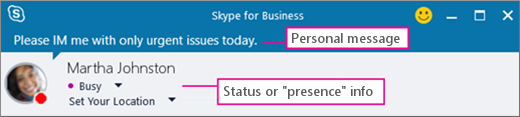
Tilstedeværelsesinformasjonen inkluderer tilgjengelighetsstatusen din (for eksempel Tilgjengelig eller Borte), en fargekodet tilstedeværelsesindikator (for eksempel grønn, gul eller rød), tidsplan, plassering og eventuelle meldinger om personlig status eller fraværsmeldinger du har lagt til.
Hva er fortrolighetsforhold i Skype for Business?
I Skype for Business er det fortrolighetsforhold som styrer hvor mye informasjon om din tilstedeværelse på nettet andre ser.
Hver av kontaktene har ett eller fem fortrolighetsforhold til deg, og hvert forhold gir tilgang til ulike mengder informasjon. Kolleger for eksempel, som er forholdet nye kontakter får som standard når du legger dem til, kan se mer om hvor du er, når du er tilgjengelig og hvordan du kan nås enn Eksterne kontakter, men mindre enn Arbeidsgruppe. Venner og familie kan, som forventet, se mer av denne informasjonen enn alle andre.
Det eneste unntaket her er at kontakter du har et Arbeidsgruppe-forhold til, kanskje trenger å finne deg på arbeidsnettstedet, så bare disse kontaktene kan se dine møtesteder og påkalle din oppmerksomhet via Skype for Business selv om du har satt statusen din til Ikke forstyrr.
Hvilken informasjon gir de forskjellige fortrolighetsforholdene tilgang til?
Denne tabellen viser hvem som kan se hva:
| Type informasjon: | Tilgjengelig for: | |||
|---|---|---|---|---|
| Eksterne kontakter? | Kolleger? | Arbeidsgruppe? | Venner & familie? | |
| Tilgjengelighetsinformasjon | Ja | Ja | Ja | Ja |
| Tilgjengelighetsstatus | Ja | Ja | Ja | Ja |
| Visningsnavn | Ja | Ja | Ja | Ja |
| E-postadresse | Ja | Ja | Ja | Ja |
| Tittel * | Ja | Ja | Ja | Ja |
| Telefon, arbeid * | Ja | Ja | ||
| Mobiltelefon * | Ja | Ja | ||
| Telefon, privat * | Ja | |||
| Annen telefon | Ja | |||
| Firma * | Ja | Ja | Ja | Ja |
| Kontor * | Ja | Ja | Ja | Ja |
| SharePoint-område * | Ja | |||
| Møtested # | Ja | |||
| Emne for møtet # | Ja | Ja | Ja | |
| Ledig/opptatt | Ja | Ja | Ja | |
| Arbeidstid | Ja | Ja | Ja | |
| Sted # | Ja | Ja | Ja | |
| Notater (fraværsmelding) | Ja | Ja | Ja | |
| Notater (personlig melding) | Ja | Ja | Ja | |
| Sist aktiv | Ja | Ja | Ja | |
| Nettadresse til personlig bilde (hvis aktuelt) | Ja | Ja | Ja | Ja |
- Elementer for tilgjengelighetsinformasjon med en stjerne (*) ved siden av angir at hvis denne informasjonen er definert i organisasjonens katalogtjeneste, vises de for alle kontaktene i organisasjonen, uansett fortrolighetsforhold. De vises også for eksterne kontakter (hvis de er konfigurert og gjenkjennes av organisasjonsnettverket).
- Elementer i tilgjengelighetsinformasjon med en firkant (#) ved siden av, viser at denne informasjonen er synlig som standard.
Endre fortrolighetsforhold for en kontakt
Slik viser du kontaktene etter fortrolighetsforhold:
- Åpne Skype for Business, og klikk Forhold-fanen i kontaktlisten i området rett ovenfor kontaktene (andre alternativer er Grupper, Status og Ny).
Slik endrer du fortrolighetsforholdet til en kontakt:
- Høyreklikk en kontakt i kontaktlisten, pek på Endre fortrolighetsforhold, og klikk deretter et nytt fortrolighetsforhold for kontakten.
Som standard tilordnes kontaktene fortrolighetsforholdet Kolleger når du legger dem til i kontaktlisten din. Hvis du har kontakter du senere har tilordnet et annet forhold, kan du endre fortrolighetsforholdet tilbake til Kolleger ved å klikke enten Kolleger eller Tildel forhold automatisk.
Skjule plasseringen din
Som standard oppdaterer Skype for Business plasseringen din når du logger deg på fra forskjellige steder. Du kan skjule denne informasjon for andre ved å gjøre følgende:
- Klikk menyen Angi sted under navnet ditt i hovedvinduet i Skype for Business.
- Fjern markeringen av Vis min plassering til andre.
Aktivere personvernmodus
Som standard kan alle bortsett fra Blokkerte kontakter se tilgjengelighetsstatusen din. Du kan gjøre følgende hvis du vil endre personverninnstillingene:
- I hovedvinduet i Skype for Business klikker du tannhjulikonet, klikker Verktøy og velger deretter Alternativer.
- Klikk Status i dialogboksen Skype for Business – Alternativer, og gjør deretter ett av følgende:
-
- Velg Jeg vil at alle skal kunne se min tilgjengelighet, uansett systeminnstillinger (overstyr standardinnstillinger).
ELLER - Velg Jeg vil at systemansvarlig skal bestemme – for øyeblikket kan alle se min tilgjengelighet, men dette kan bli endret i fremtiden.
- Velg Jeg vil at alle skal kunne se min tilgjengelighet, uansett systeminnstillinger (overstyr standardinnstillinger).
Blokkere en kontakt
Hvis du vil blokkere alle fra å nå deg, kan du prøve å angi statusen til Ikke forstyrr eller Vis som borte.
Hvis du vil tvinge kontakter i å nå deg via direktemelding eller telefon i Skype for Business, gjør du dette for hver av dem:
- Høyreklikk kontakten du vil blokkere, i kontaktlisten.
- Klikk Endre fortrolighetsforhold, og klikk deretter Blokkerte kontakter.
Obs!
Navnet og e-postadressen din vil fortsatt være synlig for en blokkert kontakt.