
Du kan som regel bli med i et Skype for Business-møte ved ganske enkelt å klikke møtekoblingen. Du kan bli med fra hvor som helst, for eksempel en flyplass, en kafé, et hotell eller en mobil enhet når du er på farten.
Bli med i et møte fra Skype for Business-appen
Obs!
Kjører du iOS 9 og har problemer med å bli med i et møte? Se Microsoft Knowledge Base-artikkel 3097592: Du kan ikke bli med i et møte utenfor Lync 2013, Lync 2010 eller Skype for Business på iOS 9.
Åpne Skype for Business på iOS-enheten.
Trykk møtet du vil bli med i, under kommende på hovedskjermen.
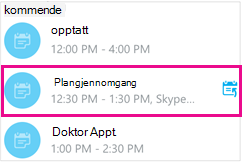
Du kan også trykke møteknappen ( ) for å se alle elementene i kalenderen.
Velg møtet du vil bli med i, og trykk deretter Bli med i møte.
Obs!
Hvis dette er et nettmøte, ser du en Bli med-hurtigknapp (
 ). Trykk den for å gå rett til møtet. Bli med raskt-knappen er for øyeblikket ikke tilgjengelig på iPad.
Alt etter hvordan du har angitt alternativene for VoIP-anrop, vil ett av følgende skje:
- Du blir koblet til lyd eller video ved hjelp av VoIP, enten via Wi-Fi (hvis du er koblet til et Wi-Fi-nettverk) eller via mobildata.
- Skype for Business ringer deg på mobiltelefonen, og du godtar Skype for Business-anropet for å bli med i møtet. Dette skjer bare når alternativene for tale- og videosamtaler (på Alternativer-siden for Skype for Business) er satt til På og enheten ikke er koblet til et Wi-Fi nettverk.
Bli med i et møte fra møteinvitasjonen
Åpne møteinvitasjonen fra Outlook-appen eller kalenderen, eller fra en annen e-postapp eller kalender.
Trykk telefonnummeret du vil bruke for å bli med i møtet.
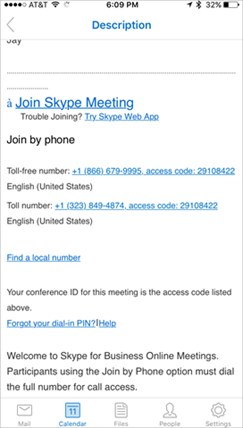
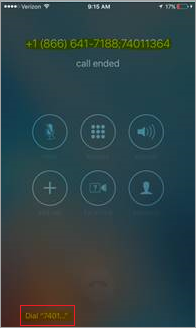
Nederst på innringerskjermen trykker du oppringingsledeteksten for å angi konferanse-ID-en (tilgangskoden) automatisk og bli med i møtet.
Koble til et møte eller en telefonkonferanse via telefon
Du kan også ringe inn i møtet fra en hvilken som helst telefon ved å slå et av numrene som er oppført under Bli med over telefon i møteinvitasjonen. Telefonnumrene for å ringe inn til møtet er oppført nær slutten av møteinvitasjonen.
Når du har ringt inn, vises telefonnummeret ditt på møtelisten.
Vente i møtelobbyen
Møtelobbyener et elektronisk venteområde. Møtelederen kontrollerer tilgangen til møtet, så du må kanskje vente til møtelederen gir deg adgang. Hvis du venter i lobbyen, må du ikke gå til en annen app siden forespørselen om å bli med i møtet, blir annullert hvis du gjør dette.


