Delta i Skype for Business-møter, selv om du ikke har en Skype for Business-konto. Bruk denne veiledningen som støtte under ditt første møte med kommunikasjonsprogrammet skype-møter eller Skype for Business Web App.
Hva vil du gjøre?
Bli med i møtet
Gjør følgende for å bli med i nettmøtet:
- Åpne e-postinvitasjonen til Skype for Business på møtetidspunktet, og klikk deretter Bli med i nettmøte i e-postmeldingen.
- Hvis dette er første gang du blir med i et møte, kan nettleseren be deg om å laste ned appen for skype-møter. Klikk Bli med i appen for skype-møter (nett).
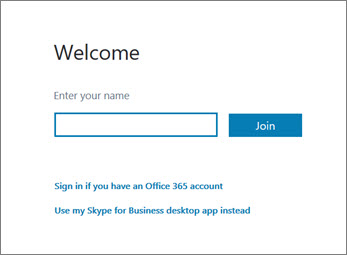
- I velkomstskjermbildet for skype-møteappen som åpnes, skriver du inn navnet ditt i tekstboksen Skriv inn navnet ditt , og klikker deretter Bli med.
Se informasjon om de andre deltakerne
Deltakerlisten indikerer tilgangsnivå for hver av deltakerne – enten presentatør eller gjest. Bare presentatører kan dele skjermene sine, holde PowerPoint-presentasjoner, åpne tavler og få tilgang til andre funksjoner, avhengig av hvordan møtet ble organisert.
Ikonene ved siden av hvert navn indikerer om personen deltar i direktemeldinger (IM), lyd, video eller innholdsdeling i møtet.
Sende en direktemelding
Gjør følgende for å sende en direktemelding til møtedeltakerne:
Klikk Direktemelding-ikonet .

Klikk i området for meldingsinndata nederst i direktemeldingsvinduet, og begynn å skrive.
Tips
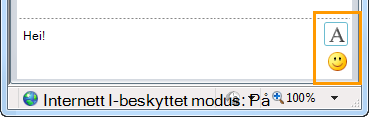
Du kan formatere meldingen ved hjelp av alternativene for tekstformatering samt legge til uttrykksikoner hvis du ønsker det.
Trykk på ENTER.
Obs!
Alle møtedeltakerne mottar direktemeldingene dine.
Lagre en fil som en annen deltaker har distribuert
Gjør følgende for å lagre en fil som andre distribuerer under et møte:
- Klikk på Del og deretter på Vedlegg(x).
- Klikk Lagre som under vedlegget du vil lagre.
- Klikk Lagre for å velge hvor du vil lagre vedlegget på datamaskinen.
Distribuere en fil
Du kan bare dele en fil med andre deltakere hvis du er presentatør. Hvis du ikke allerede er presentatør, kan det hende at en presentatør som kjører Skype for Business, må gjøre deg til presentatør før du kan dele, avhengig av hvilke tilgangsnivåer som er angitt av møtearrangøren. Gjør følgende:
- Klikk Del.

- Klikk Legg til vedlegg .
- Klikk Bla gjennom for å velge en fil.
- Når filen er lastet opp, klikker du Vedlegg i Del-vinduet for å lagre, endre tillatelser, gi nytt navn til eller fjerne vedlegget.
Møtedeltakerne varsles om at det finnes et nytt vedlegg, som de kan lagre for fremtidig visning.
Dele skjermen din med andre
Avhengig av tilgangsnivåene som er angitt av arrangøren, må en presentatør gjøre deg til presentatør (hvis du ikke allerede er det) før du kan vise skjermen eller programmene dine til andre møtedeltakere.
Obs!
Bare én person kan dele om gangen.
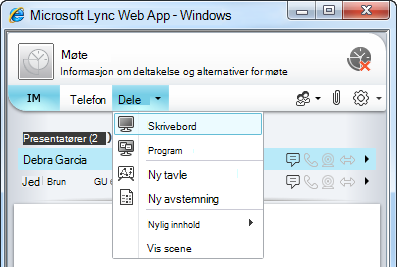
- Klikk Del-knappen i møtevinduet for å se alternativene for deling.
Dele skjermen
- Klikk Del-knappen i møtevinduet, og klikk deretter Del skjermbilde.
Hvis du bare har én skjerm, vises den for alle møtedeltakerne. Hvis du har mer enn én skjerm, blir du bedt om å velge skjermen eller skjermene du vil vise.
Dele et program
- Klikk Del-knappen i møtevinduet, og klikk deretter Del program.
- Velg programmet eller programmene du vil vise, i dialogboksen Del ett eller flere programmer , og klikk deretter Del.
Holde en PowerPoint-presentasjon
Hvis organisasjonen støtter det, og hvis du har presentatørrettigheter, kan du vise PowerPoint-lysbilder for møtedeltakerne:
- Klikk Del-knappen i møtevinduet, klikk Presenter PowerPoint-fil, og klikk deretter Bla gjennom for å velge PowerPoint-filen.
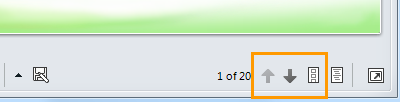
- Bruk navigasjonspilene til å gå gjennom presentasjonen, eller klikk Vis miniatyrbilder-knappen og klikk lysbildet du vil presentere hvis du vil presentere lysbildene i en annen rekkefølge.
Åpne en tavle
En tavle er en tom side for notater og tegninger som alle i møtet kan bruke sammen. Du må være presentatør for å åpne en tavle.
- Klikk Del-knappen i møtevinduet, klikk Mer... og klikk deretter Tavle.
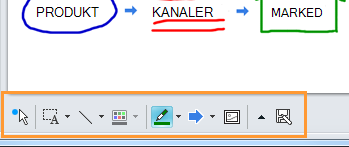
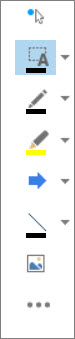
- Bruk verktøyene på verktøylinjen for å skrive eller tegne på tavlen.
Gjennomføre undersøkelser
Ta en rask avstemning i diskusjonen, eller samle inn relevant informasjon fra møtedeltakerne med få forstyrrelser. Du må være presentatør for å kunne opprette en undersøkelse.
- Klikk Del-knappen i møtevinduet, klikk Mer... og klikk deretter Undersøkelse.
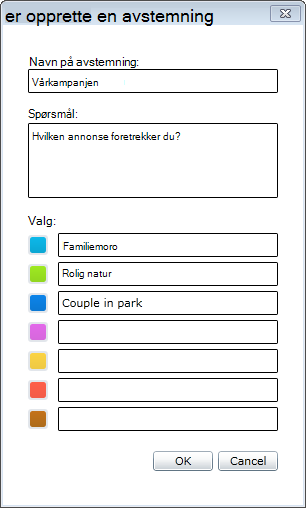
- Skriv inn spørsmålet ditt og minst to mulige svar, og klikk deretter Opprett en undersøkelse.
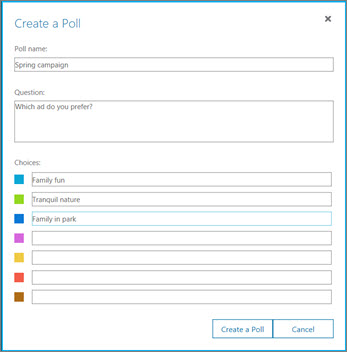
Hvis ingen andre deler noe, åpnes undersøkelsen din, og møtedeltakerne kan begynne avstemningen.
- Gjør ett av følgende:
- Hvis du vil endre undersøkelsen, klikker du knappen Rediger undersøkelsesspørsmål og svaralternativer .

- Hvis du vil at både møtedeltakerne og de andre presentatørene skal kunne se resultatene av en pågående undersøkelse, klikker du Vis resultatene for alle.