
Når du tar opp et Skype for Business-møte, spiller du inn lyd, video, direktemeldinger, skjermdeling, PowerPoint-presentasjoner, tavleaktivitet og undersøkelser. Alle presentatører kan spille inn et møte og lagre det på datamaskinen.
Ta opp Skype for Business-møte
Klikk på Flere alternativer-knappen , og velg Start opptak.
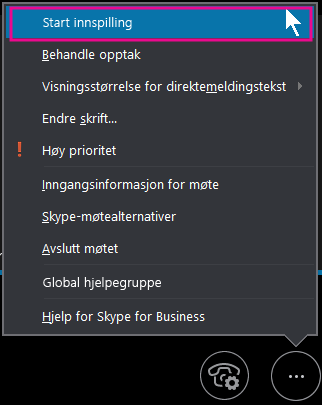
Hvis opptaksalternativet er nedtonet, kan det hende at lyden ikke er tilkoblet. Klikk mikrofonikonet for å koble til lyd, og prøv på nytt.
Bruk kontrollene nederst i møtet til å stanse opptaket midlertidig, fortsette eller stoppe opptaket.

Hvis du vil se hvem andre som tar opp møtet, pekeren du på den røde opptaksknappen.
Når du er ferdig, klikker du Stopp opptaket.

Skype for Business lagrer opptaket automatisk i MP4-format som kan spilles av i Windows-mediespiller.
Du kan avslutte møtet mens opptaket blir behandlet.
Avspilling og deling av opptak
Når opptaket er behandlet, kan du spille det av eller sende det til andre. Skype for Business viser en melding når opptaket er klart. Du kan klikke varslet for å åpne Opptaksbehandling, eller hvis du mangler dette, klikker du Verktøy i hovedvinduet i Skype for Business, og deretter Opptaksbehandling.
I vinduet for Opptaksbehandling:
- Klikk opptaket for å merke det, og klikk deretter Spill av til høyre i vinduet.
- Her kan du også gi opptaket et nytt navn eller du kan slette opptaket.
- Hvis du vil dele opptaket med andre, klikker du på Bla gjennom for å finne det, og deretter kopierer du filen til en delt plassering, for eksempel OneDrive eller et internt SharePoint-område.
Hvis du ikke kan publisere opptaket, kontrollerer du at det er nok plass på siden.
Tips
Opptakene lagres i mappen Videoer-Skype/for Business-opptak på datamaskinen.
Hvis du vil ha mer informasjon, kan du se Skype for Business Opptaksbehandling.